Eingabe von Seriennummern und Chargen #
Sobald Sie einen Lieferschein buchen, der seriennummern- oder chargenummernpflichtige Artikel enthält, erscheint dieser Dialog. Seriennummern und Chargen werden bei EULANDA® und auch im Folgenden unter dem Oberbegriff Identnummern zusammengefasst.
In diesem Dialogfenster können Sie alle fehlenden Details bequem aus einer Liste auswählen oder per Scanner einlesen. EULANDA® zeigt Ihnen stets alle noch an Lager verfügbaren Identnummern an. Im Fall von Chargen ist es auch möglich, Teilmengen - sogenannte Splits - auszuwählen.
Sie können den Dialog auch über den Punkt „Lagerbuchungsdetails“ im Menü „Erweitert“ des Lieferscheins erreichen. Dadurch lassen sich Identnummern bereits vor dem Buchen hinterlegen oder zu einem späteren Zeitpunkt nachvollziehen und kontrollieren.
Im folgenden Bild sind die wesentlichen Bereiche des Fensters dargestellt. Das Fenster kann bei Ihnen anders aussehen, da es sich frei konfigurieren lässt. Fehlende oder weitere Bereiche können über das Menü „Ansicht“ eingeblendet werden.
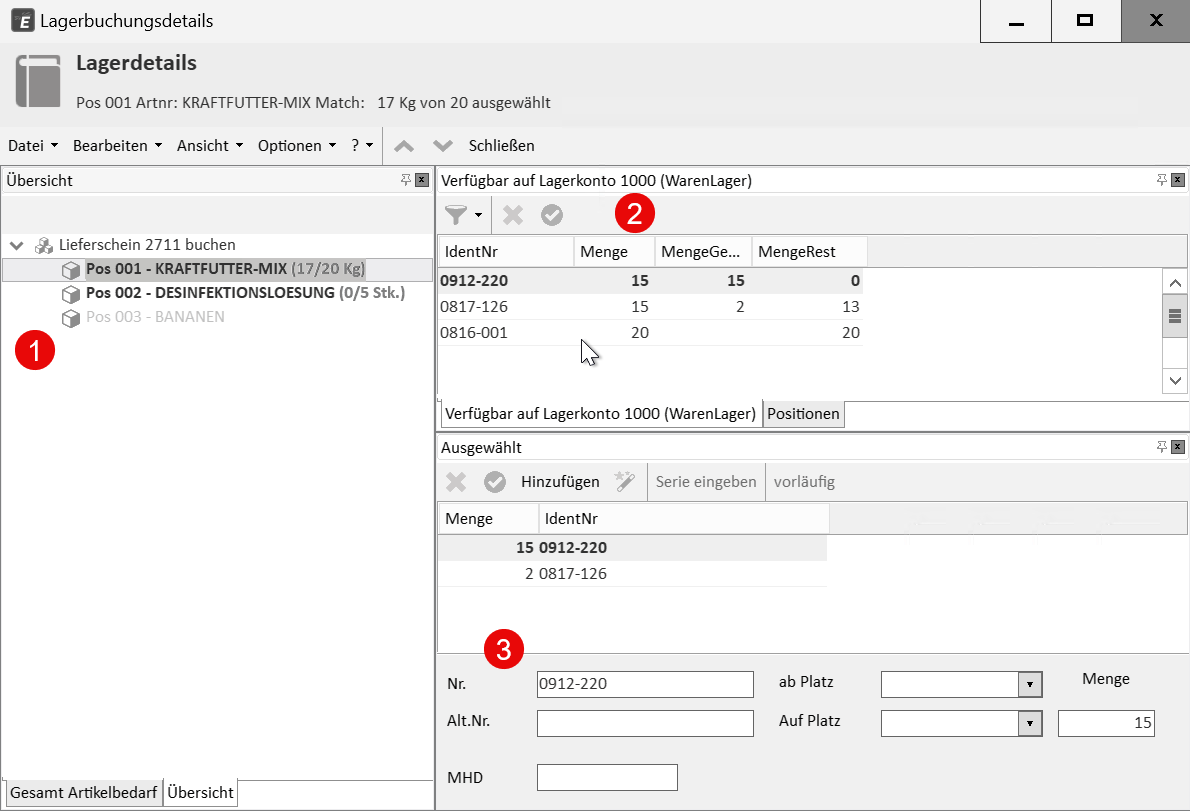
① Übersicht #
In der Übersicht finden Sie alle Positionen des Lieferscheins in fett markiert, die identnummernpflichtig sind. Andere Positionen sind ausgegraut. Sie können zwischen den Positionen durch Klick mit der Maus oder mit den Tasten F9 und F11 wechseln.
In Klammern hinter der Artikelnummer wird die Menge der Position und die Menge, die bereits zugewiesen wurde, dargestellt.
② Verfügbar aus Lagerkonto #
Hier finden Sie die tatsächlich an Lager vorhandenen Identnummern. Per Doppelklick wählen Sie eine Identnummer aus. Diese wird dadurch für die aktuelle Position ausgewählt und wandert in den Bereich „Ausgewählt“. Bei Seriennummern wird die einzelne Seriennummer übernommen. Bei Chargen wird maximal so viel genommen, wie in die jeweilige Position noch fehlt. Falls Sie nicht die komplette Menge der Charge verwenden möchten, können Sie danach die Menge im Bereich „Ausgewählt“ anpassen.
Mehrere Seriennummern können Sie gleichzeitig übernehmen indem Sie die STRG-Taste drücken und die entsprechenden Seriennummern anklicken. Danach drücken Sie das Symbol mit dem grünen Haken.Sonderfunktionen wie das Aufbrechen von Collis oder das Identifizieren anonymer Seriennummern werden weiter unten beschrieben.
③ Ausgewählt #
Hier finden Sie alle Identnummern, die aktuell zugewiesen wurden. Zum Entfernen einer zugewiesenen Nummer klicken Sie doppelt auf die entsprechende Zeile oder klicken auf das Symbol mit dem roten Kreuz.
Zum Ändern einer Menge bei Chargen wählen Sie das Feld „Menge“ aus und tippen die neue Menge mit der Tastatur ein. Das Mengen-Feld wechselt dann in den Eingabemodus.
Identnummern können auch von Hand oder mit dem Scanner eingegeben werden. Hierzu selektieren Sie das Feld „Nr.“ und fangen an zu tippen oder betätigen den Barcodescanner.
Auf dem Bildschirm oben sind noch die Felder „Alt.-Nr.“ Alternative Nummer, „MHD“ für ein Ablaufdatum/Mindesthaltbarkeitsdatum und Lagerplätze dargestellt. All diese Felder sind abhängig von Zusatzoptionen und sind standardmäßig nicht eingeblendet.
Bereich: Gesamt Artikelbedarf #
Dieser Bereich ist oben nicht sichtbar und kann über den entsprechenden Tab oder das Menü „Ansicht“ eingeblendet werden.
Bei umfangreicheren Lieferscheinen, die denselben Artikel mehrfach enthalten kann man hier möglicherweise besser den Überblick behalten als bei „Übersicht“. Hier werden gleiche Artikel als Summe zusammengefasst werden. Außerdem ist es möglich die Liste - zum Beispiel nach Artikelnummer - zu sortieren.
Bereich : Positionen #
Dieser Bereich ist ebenfalls oben nicht sichtbar und kann entsprechend auch über den entsprechenden Tab oder das Menü „Ansicht“ eingeblendet werden.
Hierbei handelt es sich um eine alternative Darstellung zur „Übersicht“. Die Spalten lassen sich hier im Gegensatz zur Übersicht frei konfigurieren.
In den EULANDA-Einstellungen kann unter „Features und Programmfunktionen“ der Punkt
- Verfallsdatum (MHD) für Identnummern
aktiviert werden.
Abschluss der Eingabe #
Wenn die letzte Identnummer hinterlegt wurde, fragt EULANDA®, ob das Fenster geschlossen werden soll. Falls das Fenster durch die Buchungsfunktion aktiviert wurde, wird dann das Buchen durchgeführt.
Spezialfälle #
Rückbuchen von Seriennummern. #
Wenn Sie einen Artikel mit negativer Menge im Lieferschein haben, bedeutet dies eine Rückbuchung vom Kunden ins Warenlager. In diesem Fall werden im Bereich „Verfügbar“ die Identnummern angezeigt, die sich beim Kunden befinden.
Beim Rückbuchen werden die Seriennummern passend zur Lieferadresse angezeigt. Es ist also wichtig im Auftrag dieselbe Lieferadresse auszuwählen, die auch beim ursprünglichen Auftrag verwendet wurde.
Sonderfunktionen #
Colli aufbrechen #
Wenn Sie das optionale Modul „Collies“ verwenden, können Sie den Colli über das Kontextmenü aufbrechen. Das Kontextmenü wird über Rechtsklick auf die jeweilige Seriennummer unter „Verfügbar“ aufgerufen. Die enthaltenen Seriennummern werden dann „ausgepackt“ und stehen zur Auswahl zur Verfügung
Bei Collis oder auch Gebinden handelt es sich hier um spezielle Container, die weitere Seriennummern enthalten können - und das auch mehrstufig. Zum Beispiel kann eine Palette mehrere Kartons enthalten, die dann die eigentlichen seriennummernpflichtigen Artikel enthalten. Der Karton kann dann komplett über einen Scan ausgebucht werden, wenn die Unter-Seriennummern vorher entsprechend importiert wurden. Dies ist beispielsweise im Handel mit Explosivstoffen (FEEM) üblich.
Identnummer umbenennen #
Ebenfalls über das Kontextmenü der einzelnen Identnummer lässt sich diese hier auch umbenennen. Dazu muss in den EULANDA-Einstellungen unter „Seriennummern und Chargen“ die entsprechende Option freigeschaltet sein.
Anonyme Seriennummern #
Eine weitere Funktion, die in den EULANDA-Einstellungen unter „Seriennummern und Chargen“ aktiviert sein muss. Hierbei können beim Wareneingang anonyme Seriennummern vergeben werden. Diese bestehen dann aus dem Wareneingangsdatum und einer eindeutigen Kennung.
Beim Warenausgang - also hier im Lieferschein - können diese Nummern dann „identifiziert“ werden. Das hat den praktischen Hintergrund, dass die entsprechenden Artikel beim Wareneingang nicht umständlich aus einer eventuellen Umverpackung entnommen werden müssen. Beim Warenausgang sind die Artikel dann einfacher zu scannen.