Allgemeines #
Die Excel-Schnittstelle liest Daten aus der EULANDA-Warenwirtschaft aus und exportiert sie in eine .xlsx-Datei. Umgekehrt liest sie eine .xlsx-Datei wieder ein und importiert die Inhalte zurück in die Datenbank. Beide Richtungen laufen im selben Dialog mit drei Reitern: Export, Import und Vorlagen.
Im PlugIn-Manager erscheint das Modul unter dem Namen „Excel-Schnittstelle". Aus EULANDA heraus erreichen Sie es im Artikel- oder Adressen-Modul über das Menü „Erweitert" mit dem Eintrag „Excel Im- und Export". Das geöffnete Fenster trägt dann den Titel „EulandaXcel – Excel-Datenaustausch" — der interne Modul-Name lautet EulandaXcel.
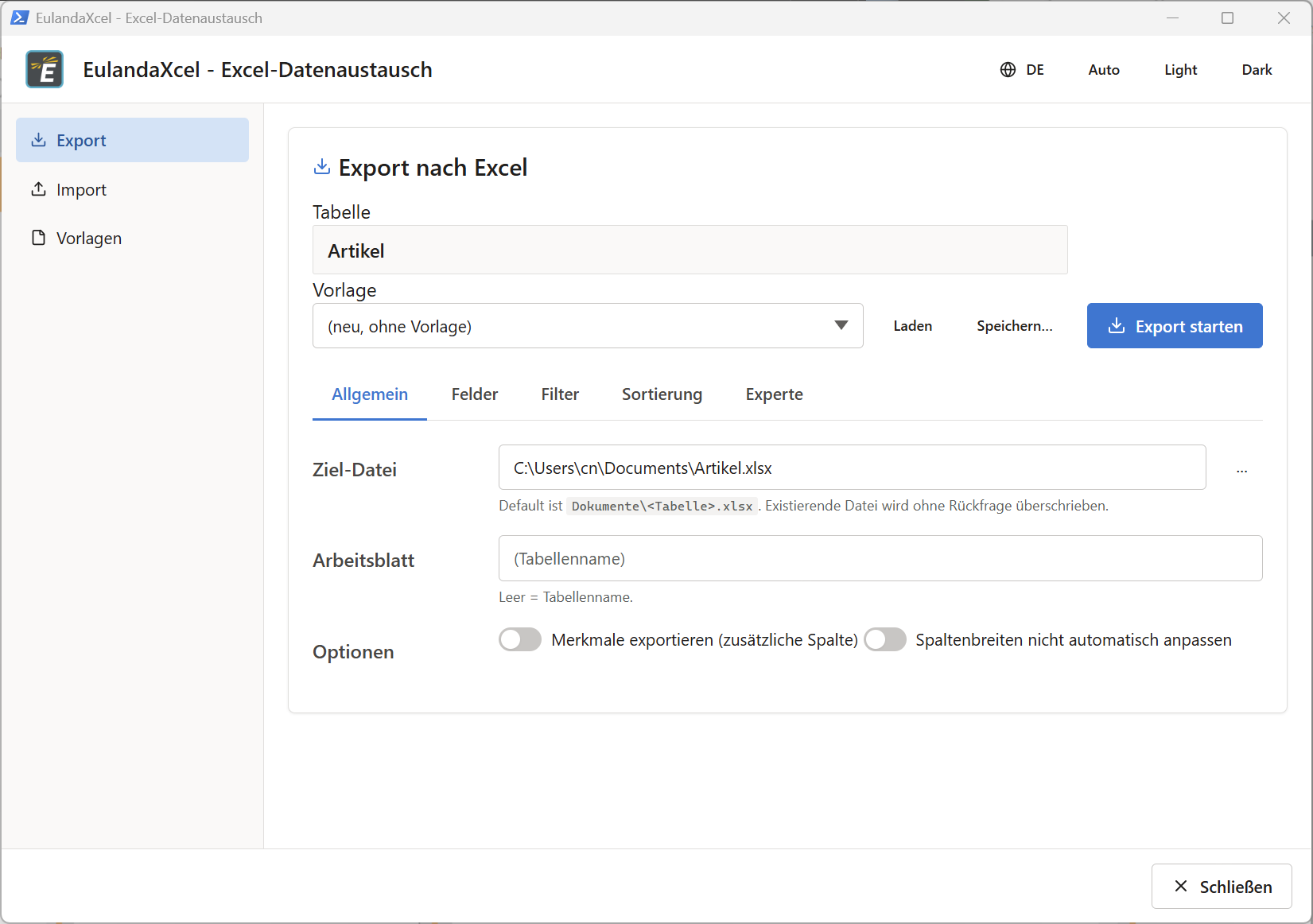
Rechts oben sehen Sie eine kleine Symbol-Leiste in dieser Reihenfolge: ein Briefumschlag mit Zähler öffnet den Nachrichten-Verlauf, das „i"-Symbol den Über-Dialog, das „?"-Symbol öffnet das Online-Handbuch im Browser, der Globus mit Sprachkürzel schaltet die Anzeigesprache um, und die drei Schaltflächen Auto, Light und Dark wechseln zwischen Auto-, Hell- und Dunkel-Design.
Links steht die Hauptnavigation mit den drei Reitern Export, Import und Vorlagen.
Der obere mittlere Bereich ist statisch und zeigt jederzeit an, in welchem Reiter Sie sich gerade befinden und ob eine Vorlage geladen ist. Dort laden und speichern Sie Vorlagen — und lösen die eigentliche Aktion aus, also Export, Import oder Trockenlauf. Diese Schaltflächen bleiben in jeder Eingabe-Phase erreichbar.
Der darunter liegende Bereich ist in Reiter unterteilt. Welche Felder, Filter und Optionen Sie hier sehen, hängt von der gewählten Aktion und der bearbeiteten Tabelle ab.
Am unteren Rand erscheint die jeweils letzte Meldung des Systems. Die komplette Historie können Sie über den Nachrichten-Verlauf einsehen.
Bedienung und Funktion der oberen Symbol-Leiste #
Toast-Meldungen #
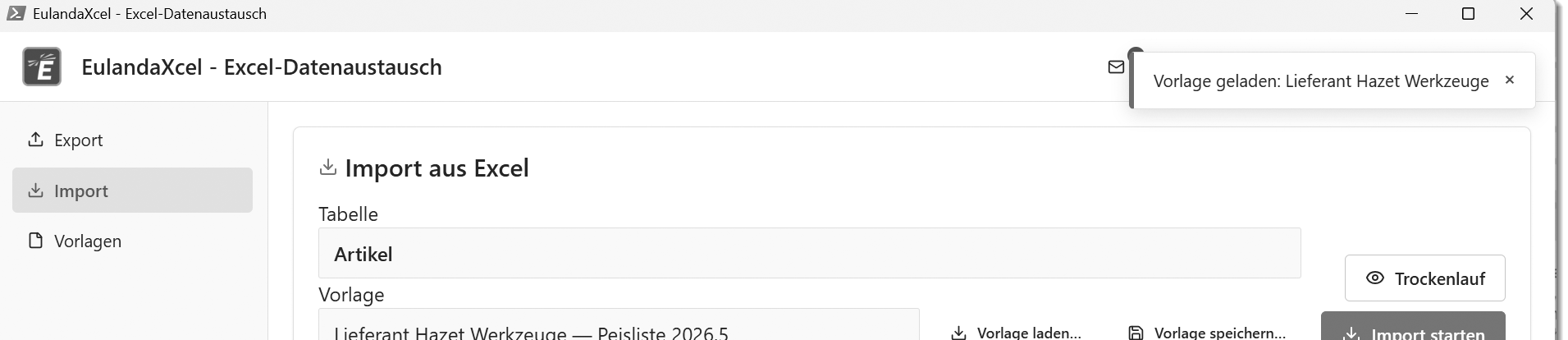
Hinweise des Moduls erscheinen kurz als Toast-Meldungen in der oberen rechten Ecke. Ein farbiger Streifen am linken Rand zeigt sofort den Schweregrad an: Grün für Erfolg, Blau für Information, Rot für Warnung. Eine verpasste Meldung finden Sie jederzeit im Nachrichten-Verlauf wieder.
Nachrichten-Verlauf #
Alle während der Sitzung angezeigten Toast-Meldungen werden gesammelt und lassen sich im Nachrichten-Verlauf in Ruhe nachlesen.
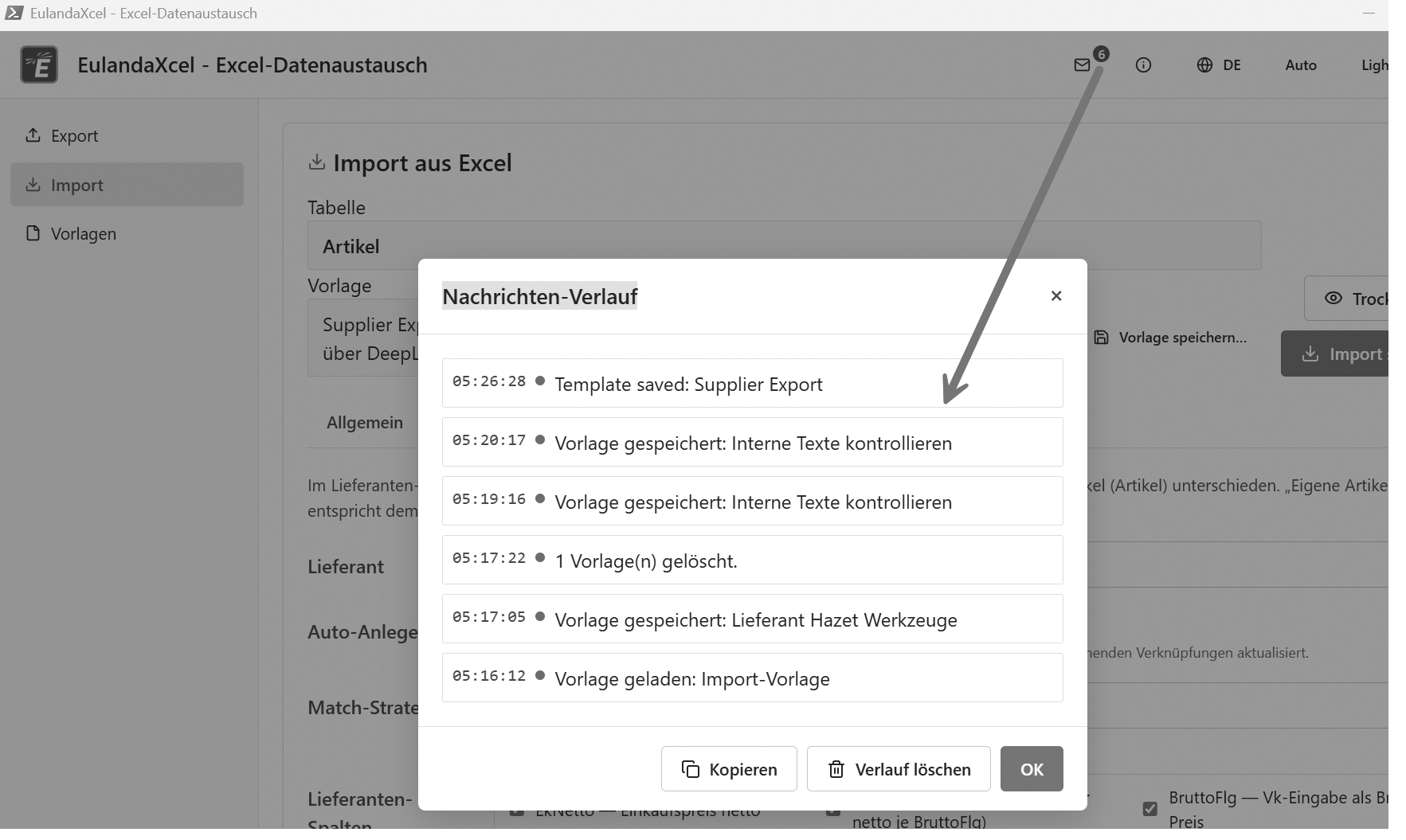
Der Verlauf speichert bis zu 99 Nachrichten. Für Support-Fälle können Sie alle Meldungen mit einem Klick in die Zwischenablage kopieren. Wird die Liste unübersichtlich, lässt sie sich über die Schaltfläche „Verlauf löschen" komplett leeren.
Über-Dialog #
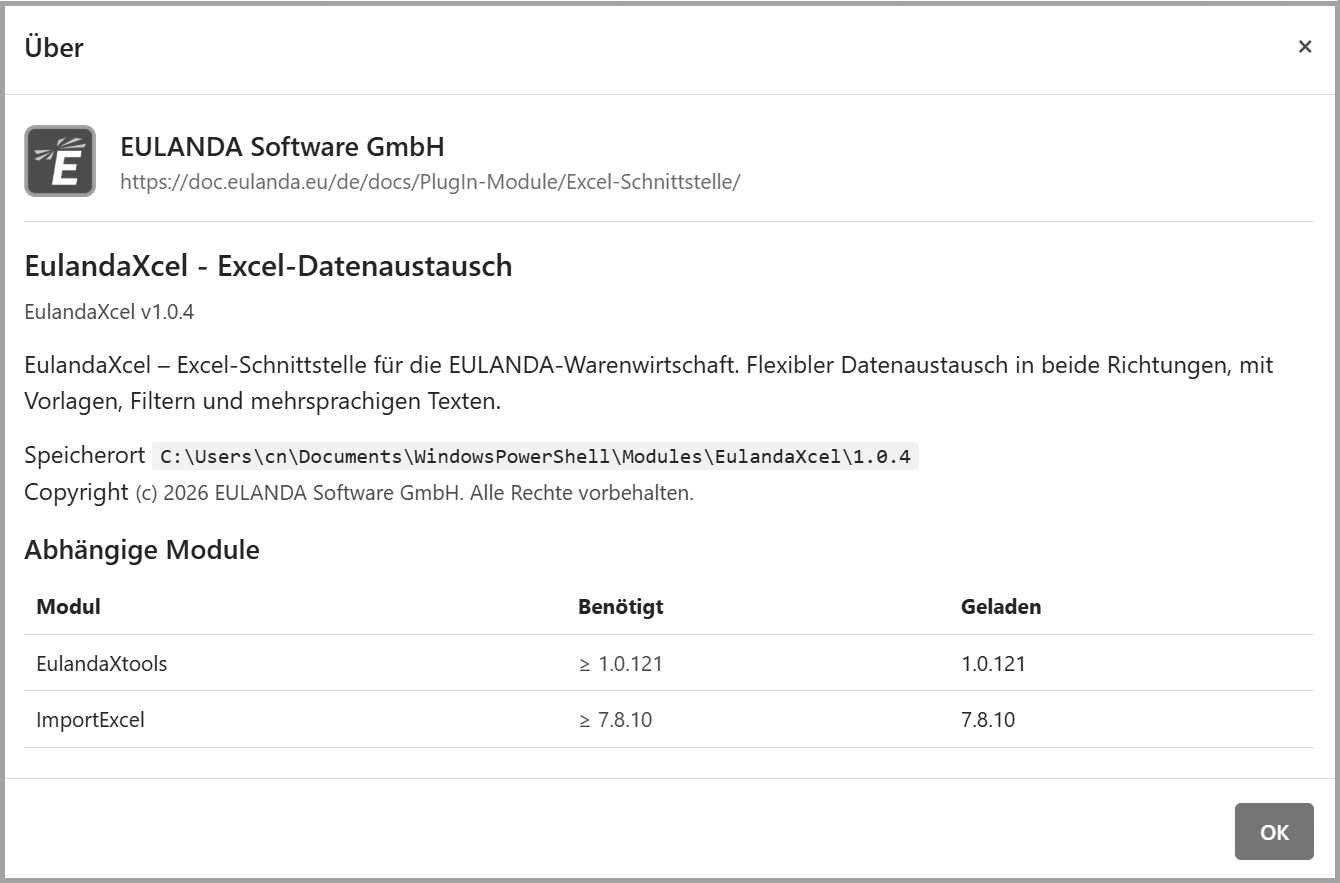
Das „i"-Symbol öffnet den Über-Dialog mit allen wichtigen Angaben zum Modul: Hersteller mit Link auf die Online-Dokumentation, Versionsnummer, Speicherort, Copyright und die abhängigen Module samt ihrer tatsächlich geladenen Version.
Die Excel-Schnittstelle ist in PowerShell geschrieben und wird im von Windows vorgesehenen Modul-Pfad abgelegt. Alle Module der EULANDA-Software sind mit einem EV-Zertifikat signiert — der höchsten Sicherheitsstufe für Windows-Programme. Über die Schaltfläche „Zertifikat anzeigen" im Über-Dialog öffnen Sie direkt das Windows-Zertifikatsfenster und können Aussteller, Gültigkeit und Fingerabdruck mit einem Klick einsehen. So erkennen Sie zuverlässig, ob am Programmcode etwas verändert wurde.
Was bringt EulandaXcel #
graph TD DB[("EULANDA-Datenbank")] XL["Excel-Datei (.xlsx)"] EX["Export"] IM["Import"] TPL[/"Vorlagen"/] DB --> EX --> XL XL --> IM --> DB TPL -.->|"konfiguriert"| EX TPL -.->|"konfiguriert"| IM style EX fill:#27ae60,color:#fff style IM fill:#2e86c1,color:#fff style TPL fill:#8e44ad,color:#fff style DB fill:#34495e,color:#fff style XL fill:#16a085,color:#fff
Grün: Export | Blau: Import | Violett: Vorlagen
Die Excel-Schnittstelle löst typische Aufgaben des Tagesgeschäfts:
- Preisliste aktualisieren — den Artikel-Stamm als Excel an einen Mitarbeiter geben, dort die Preise korrigieren lassen und das Ergebnis wieder einlesen.
- Lieferanten-Listen einpflegen — ein Hersteller liefert seinen aktuellen Katalog als Excel-Datei; die Schnittstelle übernimmt daraus EK-Preise und Lieferanten-Artikelnummern, ohne den eigenen Artikelstamm zu überschreiben.
- Adressbestand pflegen — Neukunden, Adressänderungen oder Newsletter-Status aus einer externen Quelle in den EULANDA-Bestand übernehmen.
- Selektive Auszüge — nur Artikel oder Adressen mit bestimmten Merkmalen filtern, die Anzahl der Datensätze testweise begrenzen oder über mehrere Stufen sortieren.
- Wiederkehrende Vorgänge — einmal konfiguriert, als Vorlage speichern und beim nächsten Mal mit einem Klick wieder einsetzen.
Die Excel-Schnittstelle ersetzt den alten Delphi-basierten Excel-Wizard aus früheren EULANDA-Versionen. Der neue Dialog läuft auf moderner Chromium-Basis, ist mehrsprachig und merkt sich Sortierung, Filter und Spaltenauswahl auf Wunsch als Vorlage direkt in der EULANDA-Datenbank — und ist damit netzwerkweit für alle Benutzer verfügbar. Sollen mehrere Mitarbeiter mit denselben Excel-Dateien arbeiten, legen Sie diese am besten auf einem Serverlaufwerk oder unter einem UNC-Pfad ab, der von allen Arbeitsplätzen unter demselben Namen erreichbar ist.
Schnellstart #
Der Aufruf erfolgt direkt aus EULANDA über das Hauptmenü unter „Erweitert".
Beim allerersten Start nach der Installation kann der Aufruf bis zu 30 Sekunden dauern, weil fehlende Module aus dem Netz nachgeladen werden — das gilt einmalig pro Arbeitsplatz. Sind die Module bereits lokal vorhanden, öffnet sich der Dialog beim Erstaufruf in etwa 7 Sekunden, und ab dem zweiten Aufruf praktisch sofort.
graph TD
A["EULANDA: Stammdaten"] --> B["Menü Erweitert →
'Excel Im- und Export'"]
B --> C["Schnittstellen-Dialog öffnet sich"]
C --> D{"Was möchten Sie tun?"}
D -->|"Daten nach Excel"| E["Reiter Export"]
D -->|"Excel zurück in DB"| F["Reiter Import"]
D -->|"Bestehende Vorlage
verwenden oder pflegen"| G["Reiter Vorlagen"]
style A fill:#34495e,color:#fff
style C fill:#16a085,color:#fff
style E fill:#27ae60,color:#fff
style F fill:#2e86c1,color:#fff
style G fill:#8e44ad,color:#fff
Die drei Reiter #
Export #
Im Export-Reiter wählen Sie aus, was exportiert werden soll und wohin. Die Konfiguration ist in fünf Unter-Reiter aufgeteilt, damit der Dialog auch bei vielen Optionen übersichtlich bleibt.
| Unter-Reiter | Zweck |
|---|---|
| Allgemein | Zieldatei, Arbeitsblatt-Name, optionale Spalte für Merkmale, Spaltenbreiten-Optimierung |
| Felder | Welche Datenbankspalten sollen ins Excel? Standard / Ohne Langtexte / Alles aus / Spalten aus einer bestehenden Excel-Datei übernehmen |
| Filter | Merkmalbaum mit drei Listen: UND, ODER und NICHT – damit lassen sich auch komplexe Selektionen aufbauen |
| Sortierung | Bis zu drei Sortier-Ebenen, jeweils auf- oder absteigend |
| Experte | Sprache für mehrsprachige Memos, HTML-Strip, freies WHERE und TOP-Begrenzung |
Wenn Sie nichts ändern, exportiert die Excel-Schnittstelle den kompletten Datenbestand in die Datei Dokumente\<Tabelle>.xlsx. Ein Klick auf „Export starten" löst den Vorgang aus; am Ende erscheint eine kurze Meldung mit der Anzahl der Zeilen und einer Schaltfläche „Im Explorer anzeigen".
Bestehende Dateien werden ohne Rückfrage überschrieben. Wenn Sie eine vorherige Version behalten möchten, benennen Sie die Zieldatei vor dem Export um oder vergeben Sie einen anderen Dateinamen.
Import #
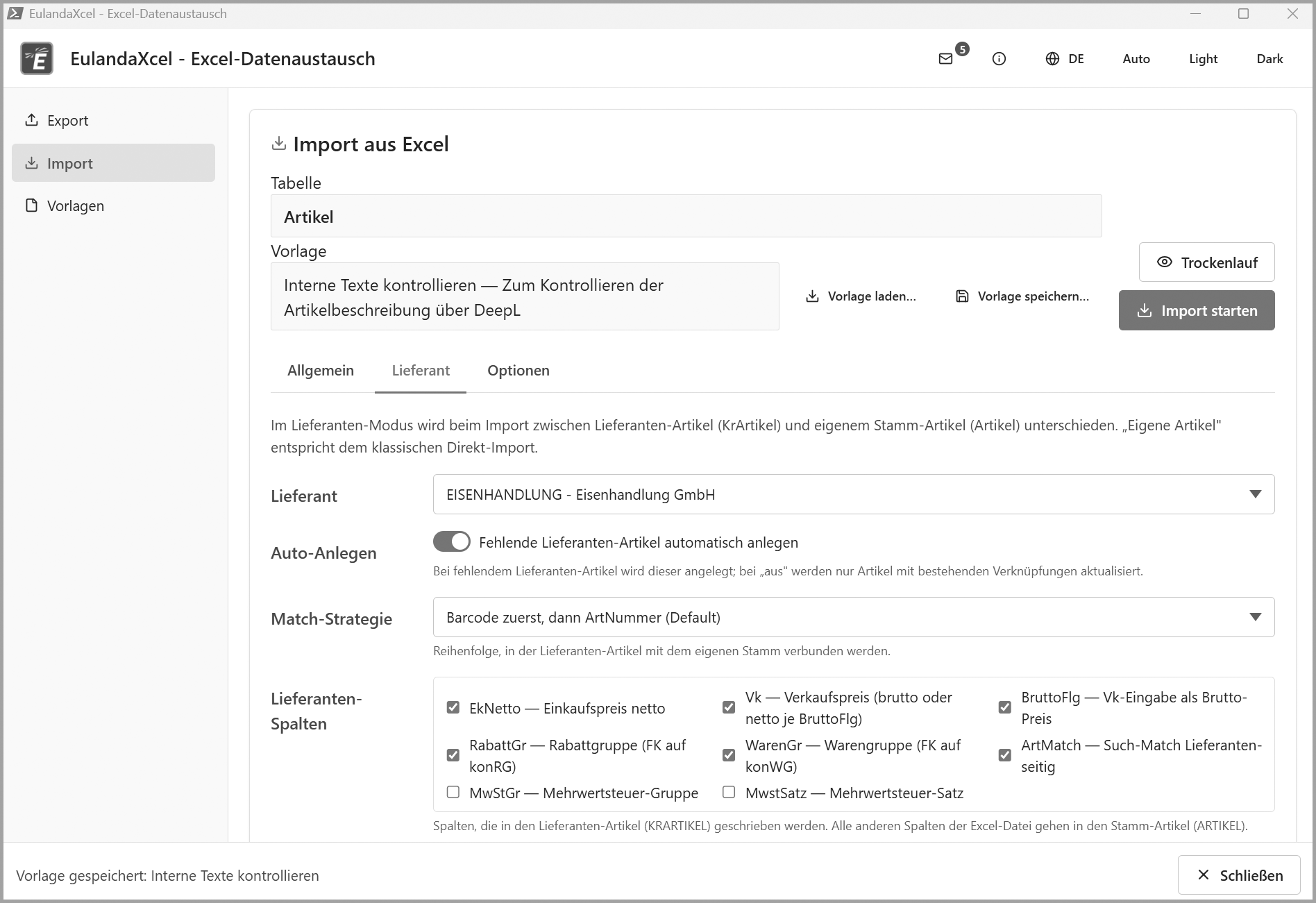
Der Import-Reiter führt eine Excel-Datei zurück in die Datenbank. Zwei Entscheidungen prägen jeden Lauf:
- Schlüssel-Spalte — woran erkennt die Schnittstelle, dass eine Excel-Zeile zu einem bereits vorhandenen Datenbank-Datensatz gehört? Bei Artikeln ist das in der Voreinstellung die
ArtNummer, bei Adressen das FeldMatch. Die passende Spalte hängt von der Tabelle ab und lässt sich bei Bedarf umstellen. - Modus — soll der Import nur neue Datensätze anlegen, nur bestehende aktualisieren oder beides?
| Modus | Verhalten |
|---|---|
| Aktualisieren und neu anlegen | Schlüssel gefunden → aktualisieren. Schlüssel fehlt → neu anlegen. Der Standard. |
| Nur neu anlegen | Bestehende Datensätze werden übergangen. Sicher, wenn nur neue Daten dazukommen sollen. |
| Nur aktualisieren | Fehlende Schlüssel werden ignoriert. Sicher, wenn keine neuen Datensätze entstehen sollen. |
Vor dem ersten echten Import: Trockenlauf. Die Schaltfläche „Trockenlauf" prüft die komplette Datei gegen die Datenbank und zeigt an, welche Zeilen aktualisiert, welche neu angelegt und welche übersprungen würden — ohne tatsächlich zu schreiben. Das ist die Lebensversicherung gegen eine versehentlich falsch zugeordnete Spalte. Zusätzlich empfiehlt es sich, vor jedem echten Import eine Datensicherung zu erstellen und diese aus dem Standardpfad des SQL-Servers an einen sicheren Ort zu kopieren.
Nach dem Lauf erscheint ein Detail-Fenster mit allen verarbeiteten Zeilen, sortierbar nach Aktion (Insert / Update / Skip / Fail) und Fehlertext. So sehen Sie auf einen Blick, welche Datensätze warum nicht durchgekommen sind.
Vorlagen #
Eine Vorlage ist eine gespeicherte Konfiguration. Sie merkt sich pro Tabelle die ausgewählten Spalten, Filter, Sortierung, eine optionale WHERE-Klausel, die TOP-Begrenzung und die Sprache — beim Import zusätzlich Schlüssel-Spalten, Modus und gegebenenfalls den Lieferanten-Modus.
Vorlagen liegen in der EULANDA-SQL-Registry unter \USER\.ALLUSER\PlugIn\EulandaXcel\Templates\<Tabelle>\<Name> und stehen damit allen Benutzern derselben EULANDA-Instanz zur Verfügung.
graph LR
E1["Export-Reiter
konfigurieren"] -->|"Speichern…"| V[("Vorlage")]
I1["Import-Reiter
konfigurieren"] -->|"Speichern…"| V
V -->|"Laden"| E2["Export"]
V -->|"Laden"| I2["Import"]
V -->|"Übernehmen oder Löschen"| T["Vorlagen-Reiter"]
style V fill:#8e44ad,color:#fff
style E1 fill:#27ae60,color:#fff
style E2 fill:#27ae60,color:#fff
style I1 fill:#2e86c1,color:#fff
style I2 fill:#2e86c1,color:#fff
style T fill:#34495e,color:#fff
Im Vorlagen-Reiter sehen Sie alle gespeicherten Vorlagen als Tabelle, sortierbar nach Tabelle, Name, Typ (Export oder Import), Beschreibung und Modus. Per Doppelklick oder über die Schaltfläche „Übernehmen" laden Sie eine Vorlage in den Dialog — die Felder werden dabei automatisch vorbelegt.
Vorlagen sind robust gegen Schema-Änderungen. Wurde nach einem EULANDA-Update eine Spalte umbenannt oder entfernt, prüft die Vorlagenverwaltung beim Laden gegen das aktuelle Datenbank-Schema und meldet die Abweichungen. Sie haben dann die Wahl zwischen „Mit Defaults laden" (die verschwundenen Spalten werden stillschweigend übergangen) und „Abbrechen", um die Vorlage anschließend manuell nachzupflegen.
Bedienoberfläche #
Theme und Sprache #
Im Kopfbereich des Dialogs stehen zwei Bereiche zur persönlichen Anpassung der Oberfläche bereit:
- Theme — Auto, Light, Dark. Drei Schaltflächen für die Darstellung; „Auto" folgt der Windows-Einstellung, „Light" und „Dark" wählen festes Hell- bzw. Dunkel-Design. Der Wechsel wirkt sofort.
- Sprache (Globus mit Sprachkürzel). Die Excel-Schnittstelle steht in acht Sprachen zur Verfügung: Deutsch, Englisch, Italienisch, Französisch, Niederländisch, Spanisch, Polnisch und Portugiesisch. Auch hier wirkt die Umschaltung sofort — praktisch im Support, wenn der Kollege am anderen Ende eine andere Muttersprache spricht.
Merkmalbaum-Filter #
Der Filter-Reiter im Export zeigt die EULANDA-Merkmalstruktur als Baumstruktur. Rechts neben dem Baum stehen drei Boxen:
| Box | Bedeutung |
|---|---|
| UND | Alle aufgeführten Pfade müssen für den Datensatz zutreffen |
| ODER | Mindestens einer der Pfade muss zutreffen |
| NICHT | Keiner der Pfade darf zutreffen (Ausschluss) |
So fügen Sie einen Pfad hinzu: einen Knoten im Baum auswählen und mit „Hinzu" in die gewünschte Box schieben. Pro Box sind beliebig viele Pfade möglich, jeweils einer pro Zeile.
Filter und WHERE arbeiten zusammen. Formulieren Sie zusätzlich im Experten-Reiter eine eigene WHERE-Klausel, wird diese mit der Bedingung aus dem Merkmalbaum perANDverknüpft. Praktisch für Kombinationen wie „alle Artikel mit Merkmal\KEYWORDS\Werkzeug, aber nur diejenigen mitVkNetto > 100".
Sprachauswahl im Experten-Reiter #
EULANDA speichert mehrsprachige Langtexte (Zusatzmodul) im Format [DE]…[EN]… in einer einzigen Datenbank-Spalte. Die Sprachauswahl im Experten-Reiter entscheidet, wie diese Texte im Excel ankommen:
| Auswahl | Ergebnis |
|---|---|
| Mehrsprachig (Standard) | Die Spalte Langtext enthält den vollständigen Text mit allen Sprach-Tags – ideal für Roundtrips, weil nichts verlorengeht |
| Nur Deutsch / Nur Englisch / … | Nur der entsprechende Sprach-Anteil wird extrahiert. Tags und andere Sprachen werden verworfen |
Bei der Wahl einer Einzelsprache lässt sich zusätzlich der HTML-Strip einschalten. Er entfernt HTML-Auszeichnungen aus dem Text — nützlich, wenn der Inhalt in einer einfachen Excel-Zelle landen soll.
Aktivieren Sie den HTML-Strip nur, wenn die Excel-Datei ausschließlich zur Ansicht oder zur Übergabe an externe Systeme dient. Beim Roundtrip-Import landet sonst reiner Text in der Datenbank, und die ursprüngliche HTML-Formatierung geht verloren.
Datei-Verzeichnisse #
| Was | Wo |
|---|---|
| Default-Zieldatei beim Export | %USERPROFILE%\Dokumente\<Tabelle>.xlsx |
| Vorlagen | EULANDA-SQL-Registry, \USER\.ALLUSER\PlugIn\EulandaXcel\Templates\<Tabelle>\<Name> |
| Plugin selbst | Wird über die EULANDA-Plugin-Installation eingespielt, manuelle Pflege nicht nötig |
Voraussetzungen #
- EULANDA-Warenwirtschaft mit aktivem PowerShell-Plugin-Mechanismus (ab EULANDA 2026.5.113.11710)
- Windows 10/11 mit installierter WebView2-Runtime — in aktuellen Windows-Versionen bereits enthalten. Das ist die von Microsoft bereitgestellte Chromium-Komponente, mit der Anwendungen moderne Web-Oberflächen einbetten.
- Lese- und Schreibrechte auf der Datenbank gemäß der EULANDA-Benutzerrolle
Die Module EulandaXtools und ImportExcel sowie das eigentliche EulandaXcel-Modul werden beim ersten Plugin-Aufruf automatisch in der benötigten Version nachgeladen, falls sie auf Ihrer lokalen Festplatte fehlen. Eine manuelle Installation ist nicht nötig.