AE-X-22 Checkliste Installation #
EN16931 – ZUGFeRD – XRechnung – PEPPOL – EULANDA® Warenwirtschaft
Von oben nach unten abhaken. Die Überschrift sagt, was zu tun ist, darunter steht nur, worauf es ankommt. EULANDA® muss so nur einmal neu gestartet werden.
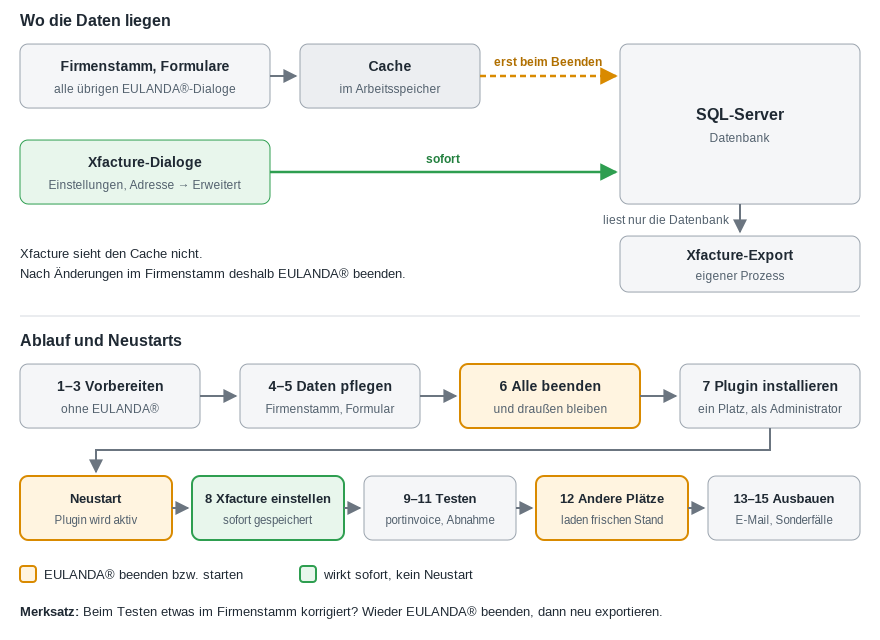
Warum neu starten? Die Dialoge von EULANDA® (Firmenstamm, Formulare) schreiben zuerst in einen Cache und erst beim Beenden in die Datenbank. Xfacture läuft als eigener Prozess und liest nur die Datenbank. Einzige Ausnahme sind die Xfacture-Dialoge selbst: Was dort eingestellt wird, steht sofort in der Datenbank. Die anderen Plätze kommen deshalb erst wieder in EULANDA®, wenn an einem Platz alles läuft.
1. Voraussetzungen prüfen #
- EULANDA® auf dem aktuellen Stand, 2026.10. Xfacture liest viele Felder der Datenbank; ältere Stände vorher per Update bringen, sonst fehlen Angaben oder die Ausgabe bricht ab.
- SQL Server 2022 oder 2019 ab CU 19, kein SQL 2025
- Windows 11 / Server 2022 oder neuer
- Xfacture im Wartungsvertrag, Lizenzschlüssel je Mandant
- Defender: „Überwachter Ordnerzugriff“ aus (Ransomware-Schutz), sonst scheitert die Installation der Module
2. Angaben beim Kunden einsammeln #
- USt-IdNr., HRA/HRB-Nummer, Amtsgericht
- Geschäftsführer oder Inhaber, mit Namen
- Bank: IBAN, BIC, Bankname, Kontoinhaber exakt wie bei der Bank geführt (sonst warnt die Bank des Zahlers)
- Welches Rechnungsformular wird wirklich benutzt? Druckt es mit Briefkopf oder auf vorgedrucktes Papier?
- Versand später per E-Mail? Kunden aus der öffentlichen Hand? Anlagen wie Aufmaß oder Stundenzettel?
- Empfänger mit eigenen Vorgaben (hagebau, Baumarktketten, Zentralregulierer)? Dann deren Guide anfordern
3. Plugin herunterladen #
https://files.eulanda.eu/xfacture/esol.xfacture.cninst
- Dateinamen prüfen: Lag schon eine alte Fassung im Download-Ordner, heißt die neue
esol.xfacture (1).cninst. Alte vorher löschen.
Die Adresse steht immer aktuell in AE-X-09.
4. Firmenstamm ausfüllen #
- Anschrift, E-Mail-Adresse
- USt-IdNr. ohne Leerzeichen:
DE123456789 - GLN (ILN), wenn vorhanden: 13-stellig, kein Platzhalter
- Funktion als Klartext
GeschäftsführeroderInhaber, daneben der Name - HRA/HRB-Nummer
- Registergericht mit dem Wort:
Amtsgericht Münster, nichtMünster - IBAN ohne Leerzeichen (Schaltfläche
Prüf), BIC, Bankname, Kontoinhaber - Alias als Kurzname:
KSK,VOBA
5. Formular mit Briefkopf bereitstellen #
Druckt das Formular schon mit Briefkopf: nichts zu tun. Bei vorgedrucktem Papier:
- Formular kopieren, Name
ZUGFeRD - Kopie öffnen, Druckgruppe unten von
StandardaufZUGFeRD - Karteikarte Druckergruppen: Gruppe
ZUGFeRDwählen, Briefkopf fest verknüpfen
6. Alle Plätze aus EULANDA® abmelden #
- Erst dabei landen die Änderungen aus Schritt 4 und 5 in der Datenbank. Xfacture liest nur die Datenbank.
- Die anderen Plätze bleiben draußen, bis an diesem einen Platz alles läuft (Schritt 12).
7. Plugin installieren und neu starten #
- EULANDA® mit Rechtsklick „Als Administrator ausführen“
-
Systemverwaltung → Plugins(Stecker-Symbol), im Dialog die Datei aus Schritt 3 laden - Die Installation legt Xfacture und EulandaXtools einmalig in der Datenbank ab, dafür braucht sie Internet
- Editor mit Neuigkeiten schließen
- EULANDA® neu starten, erst dann ist das Plugin aktiv
8. Xfacture einstellen #
-
Zubehör → Einstellungen, Rubrik Plugins ganz unten → Xfacture: Formular aus Schritt 5 wählen; Briefkopf Standard oder Wie Formular - Update von 3.110 bis 3.123? Briefkopf und die Werte unter Erweitert prüfen; das Speichern des Dialogs hat sie dort gelöscht
- E-Mail aus für den ersten Test
9. Testrechnung auf den Desktop exportieren #
- Der erste Export dauert länger: Xfacture entpackt die PowerShell-Module aus der Datenbank in den Dokumente-Ordner, je Windows-Benutzer (auch auf dem Terminalserver).
- Danach
Hilfe → Xfacture - Auffrischen: Entpackt wird der Stand der Installation, nicht der neueste. Auffrischen holt die aktuelle EulandaXtools, ohne Neustart. - Noch einmal auf den Desktop exportieren, diese Datei wird geprüft.
10. Bei portinvoice.com prüfen #
- PDF auf portinvoice.com ziehen: grüner Haken
- Fehler? Meist beim Kunden der Rechnung: USt-IdNr. fehlt, E-Mail fehlt im Adressen-Hauptdialog, Zahlungsart SEPA-Lastschrift statt Offene Rechnung, Steuersatz falsch. Korrigieren, neu exportieren.
- Alte Firmen- oder Bankdaten in der Rechnung? Jemand hat EULANDA® nicht neu gestartet.
11. Dem Kunden zeigen (Abnahme) #
- Haken bei portinvoice zeigen
- Rechnungsmodul →
Erweitert→ XRechnung anzeigen, Datei wählen: so sieht der Empfänger den elektronischen Teil. Geht auch mit eingehenden E-Rechnungen.
12. Andere Plätze wieder freigeben #
- Erst jetzt starten die übrigen Arbeitsplätze EULANDA®. Sie laden den frischen, sauberen Stand aus der Datenbank, und nichts gerät durcheinander.
- Jeder weitere Windows-Benutzer: nach der ersten Ausgabe einmal
Hilfe → Xfacture - Auffrischen
13. E-Mail einschalten (wenn gewünscht) #
- Nur, wenn das E-Mail-System in EULANDA® schon läuft
-
Zubehör → Einstellungen, Rubrik Plugins → Xfacture: E-Mail benutzen - Auswahlbox Text: aus Xfacture (Dialogtext mit
%-Platzhaltern) oder aus dem Formular (Betreff des Formulars plus globale und persönliche Signatur) - Test-Mail an sich selbst
Es kommt immer der eigene E-Mail-Dialog von Xfacture, auch bei Microsoft 365 ohne Outlook. Das ist Absicht und nicht abschaltbar.
14. Sonderfälle je Kunde #
Alles unter Adresse → Erweitert → Xfacture, gilt nur für diesen Kunden. Was vom Empfänger abhängt, legt ab Xfacture 3.125 sein Empfängerprofil fest.
- Behörde: Format
XRechnung, Leitweg-ID eintragen und prüfen - Empfänger will Rechtstexte woanders (z. B. Baustoffhandel): Empfängerprofil mit Rechtstext-Code
AAI - Eigener Betreff, eigener Briefkopf (z. B. andere Bankverbindung): je Adresse einstellbar
- Empfänger nimmt nur Gutschriften 381 (z. B. PHOENIX): Empfängerprofil mit Korrektur
Gutschrift 381 (Altverhalten) - Empfänger mit eigenem Guide (z. B. hagebau): Datenblatt und Empfängerprofil bei EULANDA® anfragen, Profil (cnreg) importieren und an der Adresse wählen
15. Anlagen mitschicken (wenn gewünscht) #
- EULANDA®-DMS in aktueller Version nötig
- In der Rechnung den Dokumentenordner öffnen, Unterordner
Annexanlegen, Dateien hinein - Nur PDF, PNG, JPG, CSV, XLSX, ODS, sprechende Dateinamen. Word oder ZIP bricht die Ausgabe ab.
- Rechnung ausgeben: Die Dateien stecken im XML
16. Abschlagsverwaltung (wenn genutzt) #
- EulandaXtools 1.0.387 und Xfacture 3.110 oder neuer, sonst brechen Abschlags- und Schlussrechnungen ab
- Berichtsvorlage ist das Standardformular „Rechnung“ (ab EULANDA® 2026.115) oder eine eigene Kopie mit Abschlagsblock; eine eigene Vorlage für die Schlussrechnung gibt es ab Xfacture 3.123 nicht mehr
- Kein Bau? Belegcodes Abschlag auf Allgemein (326/380) statt Bau (875/877); Rechnungen vor der Leistung (Vorkasse, Material) ab Xfacture 3.111 auf Anzahlung (386/380)
- Bauleistung nach § 13b: Steuerschema Inland (steuerfrei - Grund 1) an der Adresse, Käufer-USt-IdNr. gepflegt
- Eine Schlussrechnung ausgeben und prüfen: fällig ist der Betrag, den das Formular druckt
Kein Internet beim Kunden? #
Xfacture.zip und EulandaXtools.zip neben die .cninst legen, dann lädt die Installation nichts aus dem Internet.
https://files.eulanda.eu/xfacture/Xfacture.zip
https://files.eulanda.eu/eulandaxtools/EulandaXtools.zip