Bild-Designer #
Der Bild-Designer ist die Bildbearbeitung von EULANDA®. Sie öffnen oder scannen damit ein Bild, schneiden es zu, drehen es, korrigieren Farben, setzen Text hinein und übernehmen das Ergebnis in einen Datensatz, zum Beispiel als Artikelbild.
Ab Version 2026.11.121 hat der Bild-Designer ein Menüband mit Reitern. Die Arbeitsfläche zeigt nur noch das Bild. Einstellungen wie Farbkorrektur oder Abmessung erscheinen bei Bedarf als Bedienfeld am rechten Rand.
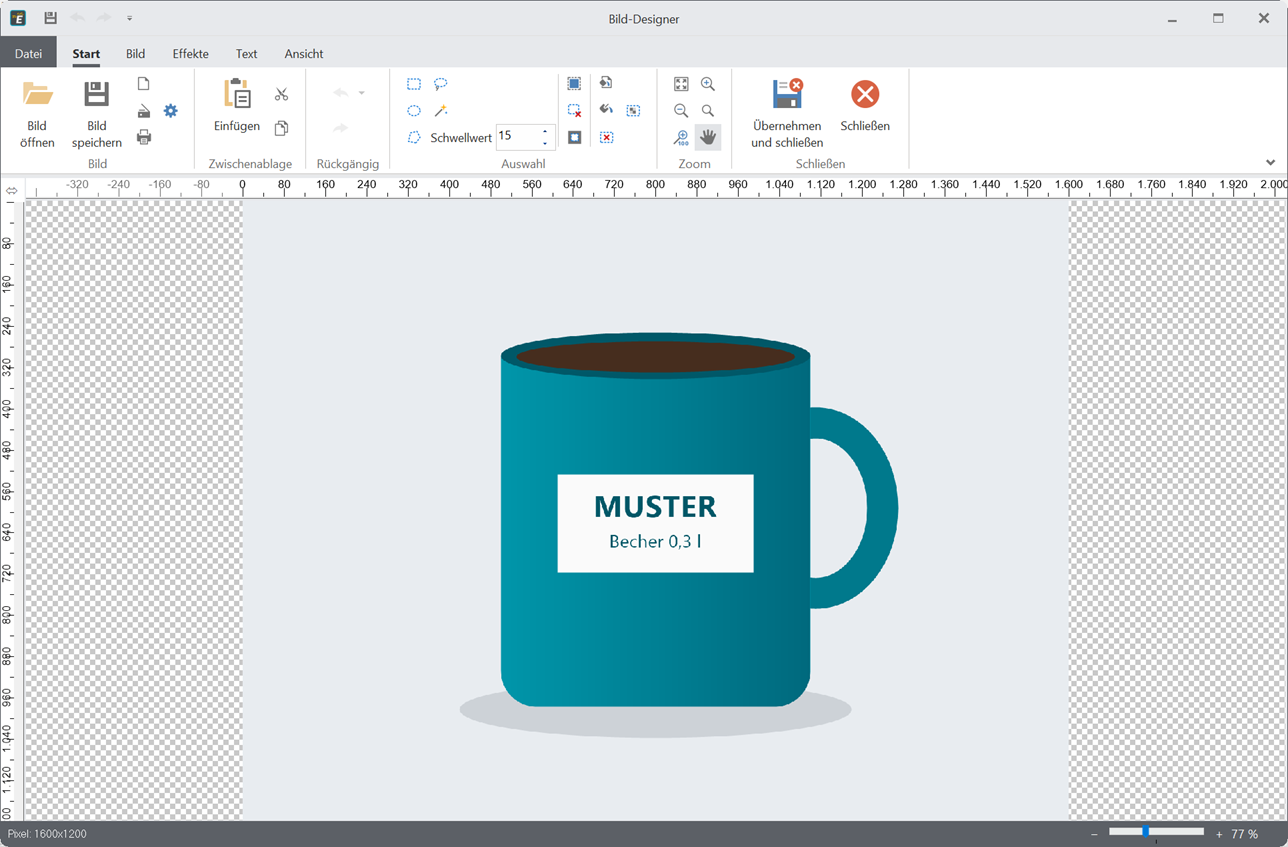
Der Bild-Designer mit dem Reiter „Start“
Aufruf #
| Aufruf | Verwendung |
|---|---|
| Schnellstartleiste, Bereich „Zubehör“, Eintrag „Bild-Designer“ | Bilddateien bearbeiten und wieder als Datei speichern |
| Doppelklick auf das Bild oder die leere Bildfläche eines Datensatzes (Artikel, Adresse, Vertreter) | Das Bild des Datensatzes bearbeiten und in den Datensatz übernehmen |
Das Fenster öffnet über dem Hauptfenster. Solange es offen ist, bleibt das Hauptfenster gesperrt.
Aufbau des Fensters #
| Bereich | Inhalt |
|---|---|
| Titelzeile | Links der Schnellzugriff mit „Bild speichern“, „Rückgängig“ und „Wiederholen“. |
| Menüband | „Datei“ und die Reiter „Start“, „Bild“, „Effekte“, „Text“ und „Ansicht“. |
| Arbeitsfläche | Das Bild mit Linealen oben und links. Die Lineale zählen in Bildpunkten. Durchsichtige Stellen erscheinen kariert. |
| Bedienfeld | Am rechten Rand, nur sichtbar, solange ein Befehl mit Einstellungen offen ist. |
| Statusleiste | Links die Bildgröße in Bildpunkten, rechts der Zoomregler. Während einer längeren Berechnung zeigt sie den Fortschritt. |
Das Menüband lässt sich wie im Tabellenblatt über den Pfeil rechts unten auf eine einzeilige Fassung umstellen.
Bedienfelder #
Sechs Befehle öffnen ein Bedienfeld: „Ausrichten“, „Abmessung“, „Farbkorrektur“, „Effekte“, „Text einfügen“ und „Bild-Info“. Das Feld trägt den Namen des Befehls als Titel. Alle Bedienfelder sind gleich breit, das Bild springt beim Wechsel also nicht. Es ist immer nur ein Bedienfeld offen.
So schließen Sie ein Bedienfeld:
- Klick auf das Kreuz im Titel des Bedienfelds
- Taste Esc
- erneuter Klick auf den Befehl im Menüband
Esc schließt zuerst das offene Bedienfeld. Erst ein weiteres Esc schließt den Bild-Designer.
Mauszeiger #
Der Mauszeiger zeigt, welches Werkzeug gewählt ist: ein Fadenkreuz bei den Auswahlwerkzeugen, ein eigener Zeiger beim Zauberstab, eine Hand beim Verschieben und eine Lupe beim Zoomen. Außerhalb des Bilds erscheint der gewöhnliche Pfeil.
Datei-Menü #
„Datei“ ganz links öffnet das Datei-Menü. Der Pfeil oben links führt zurück zum Bild.
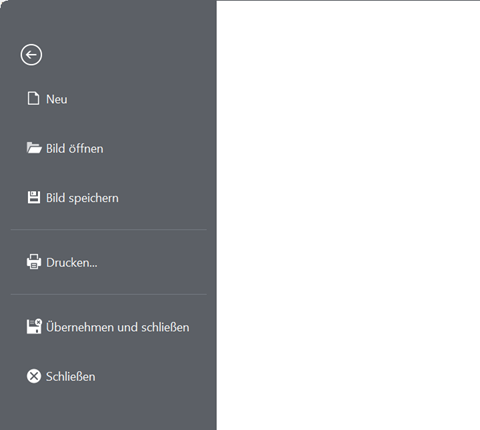
Das Datei-Menü
| Befehl | Taste | Wirkung |
|---|---|---|
| Neu | Strg+N | Beginnt ein neues, leeres Bild. |
| Bild öffnen | Strg+O | Liest ein Bild aus einer Datei. |
| Bild speichern | Strg+S | Speichert das Bild als Datei. |
| Drucken… | Strg+P | Öffnet den Dialog zum Ausdrucken des Bildes. |
| Übernehmen und schließen | Strg+Enter | Schließt den Bild-Designer und übernimmt die Änderungen. |
| Schließen | Esc | Schließt den Bild-Designer, ohne die Änderungen zu übernehmen. |
Dateiformate #
„Bild öffnen“ liest die gängigen Bildformate. Dazu kommen zwei Sonderfälle:
- HEIC (Fotos von iPhone und iPad). EULANDA® nutzt dafür zwei Erweiterungen von Windows 10 und Windows 11: „HEIF-Bilderweiterungen“ und „HEVC-Videoerweiterungen“. Bei Windows 11 sind sie meist vorhanden, sonst gibt es sie im Microsoft Store. Fehlen sie, erklärt eine Meldung, was zu tun ist.
- PDF. EULANDA® lädt eine Seite der PDF-Datei als Bild. Im Dialog „PDF-Seite öffnen“ wählen Sie die Seite und die Auflösung: 150 dpi (Bildschirm), 200 dpi, 300 dpi (Druck) oder 600 dpi (sehr groß). Mit „Hintergrund durchsichtig“ wird die Seite ohne weißen Grund geladen. Das ist für Briefköpfe und Logos gedacht, die auf einem Formular liegen sollen.
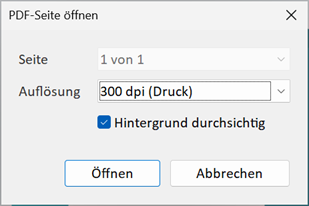
Dialog „PDF-Seite öffnen“
„Bild speichern“ schreibt die Formate PNG, JPEG, TIFF, Windows Bitmap (BMP), GIF und PaintBrush (PCX).
Reiter „Start“ #
Das Bild am Anfang dieser Seite zeigt den Reiter „Start“.
Gruppe „Bild“ #
| Befehl | Wirkung |
|---|---|
| Bild öffnen | Liest ein Bild aus einer Datei. |
| Bild speichern | Speichert das Bild als Datei. |
| Neu | Beginnt ein neues, leeres Bild. |
| Scannen | Liest ein Bild über den Scanner oder die Digitalkamera ein (TWAIN). |
| Drucken… | Öffnet den Dialog zum Ausdrucken des Bildes. |
| Scanner Setup | Wählt die Scannerschnittstelle (TWAIN). |
Telefone und Tablets geben ihre Bilder oft nur als Datei heraus. Lehnt ein solches Gerät beim „Scannen“ die Übertragung ab, bietet der Bild-Designer an, das Bild direkt vom Gerät zu wählen. Es öffnet sich die Dateiauswahl von Windows, das Gerät steht dort unter „Dieser PC“. Lassen Sie das Gerät dabei entsperrt und bestätigen Sie am Gerät die Abfrage, ob dem Computer vertraut werden soll.
Gruppe „Zwischenablage“ #
| Befehl | Taste | Wirkung |
|---|---|---|
| Einfügen | Strg+V | Lädt das Bild aus der Zwischenablage. |
| Ausschneiden | Strg+X | Entfernt das Bild. |
| Kopieren | Strg+C | Kopiert das Bild in die Zwischenablage. |
Gruppe „Rückgängig“ #
| Befehl | Taste | Wirkung |
|---|---|---|
| Rückgängig | Strg+Z | Nimmt den letzten Schritt zurück. |
| Wiederholen | Strg+Umschalt+Z | Stellt den zurückgenommenen Schritt wieder her. |
Der Pfeil neben „Rückgängig“ klappt die Liste der bisherigen Schritte auf. Der aktuelle Stand ist markiert. Ein Klick auf einen anderen Eintrag stellt das Bild auf den Stand dieses Schritts.
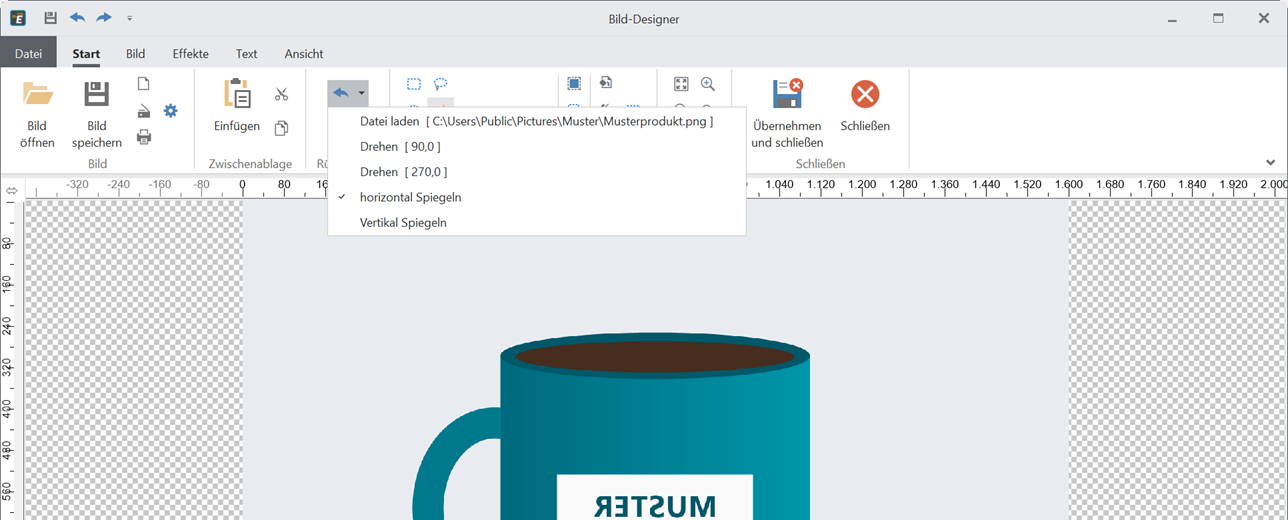
Die Liste der bisherigen Schritte neben „Rückgängig“
Gruppe „Auswahl“ #
Mit einer Auswahl begrenzen Sie die Wirkung der folgenden Befehle auf einen Teil des Bilds. Sie brauchen sie auch zum Freistellen.
| Befehl | Wirkung |
|---|---|
| Auswahl Rechteck | Ziehen Sie mit der Maus ein Rechteck auf. |
| Auswahl Kreis | Ziehen Sie einen Kreis oder eine Ellipse auf. |
| Auswahl Polygon | Setzen Sie Eckpunkt für Eckpunkt. |
| Auswahl Lasso | Umfahren Sie die Fläche frei mit der Maus. |
| Auswahl Zauberstab | Klicken Sie in eine Fläche. Der Zauberstab wählt die zusammenhängenden Bildpunkte ähnlicher Farbe. |
Neben dem Zauberstab steht das Zahlenfeld „Schwellwert“. Ein kleiner Wert wählt nur sehr ähnliche Farben, ein großer Wert nimmt auch stärker abweichende Farbtöne mit. Das Feld ist nur aktiv, solange der Zauberstab gewählt ist.
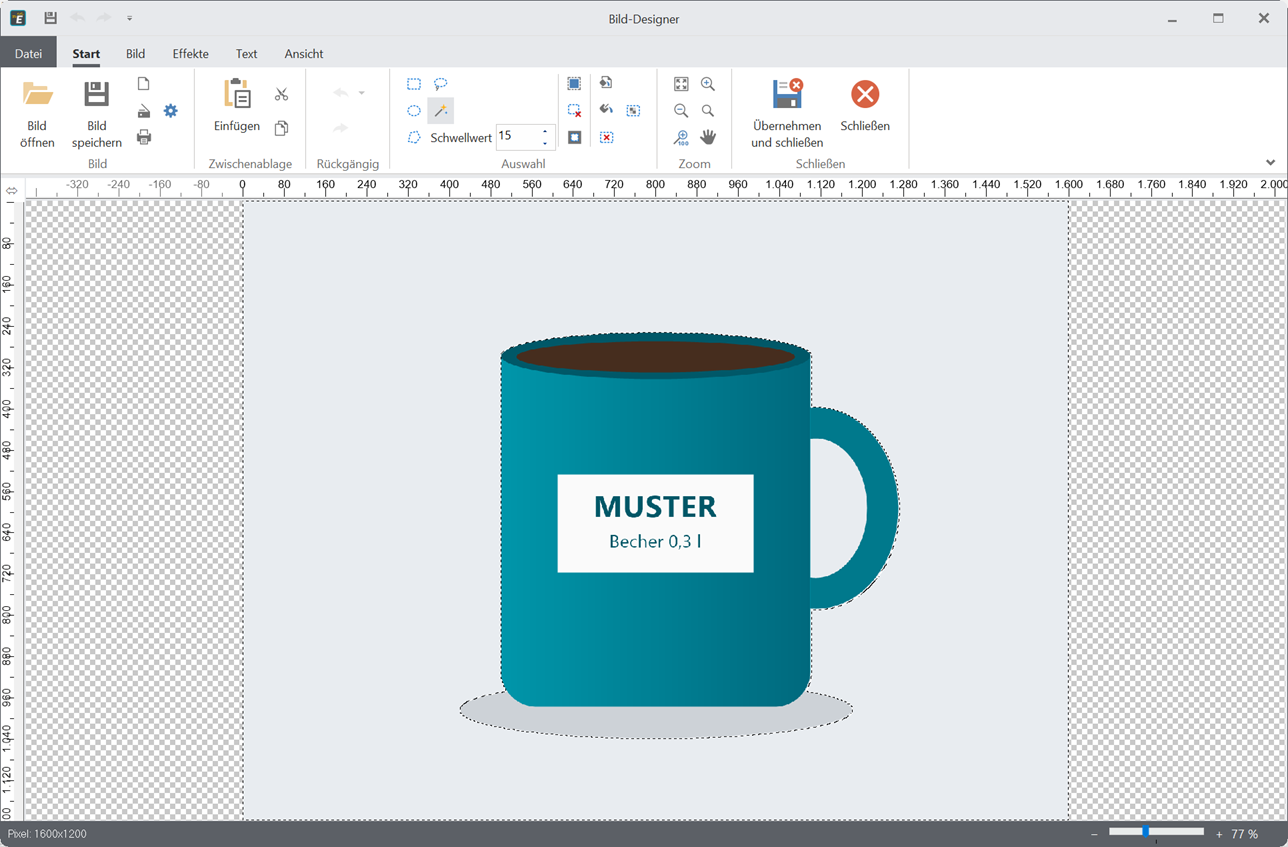
Der Zauberstab hat den einfarbigen Hintergrund gewählt
Rechts daneben stehen die Befehle, die mit der Auswahl arbeiten:
| Befehl | Taste | Wirkung |
|---|---|---|
| Alles auswählen | Strg+A | Wählt das ganze Bild. |
| Auswahl aufheben | Strg+D | Hebt die Auswahl auf. |
| Auswahl umkehren | Strg+Umschalt+I | Kehrt die Auswahl um: Gewählt ist danach alles andere. |
| Auswahl mit Vordergrundfarbe füllen | Alt+Rück | Füllt die Auswahl mit der Vordergrundfarbe. |
| Auswahl mit Hintergrundfarbe füllen | Strg+Rück | Füllt die Auswahl mit der Hintergrundfarbe. |
| Bild in der Auswahl löschen | Entf | Löscht das Bild innerhalb der Auswahl. |
| Bild in der Auswahl löschen (Transparent) | Strg+Entf | Löscht das Bild innerhalb der Auswahl, die Fläche wird durchsichtig. |
Vorder- und Hintergrundfarbe stellen Sie im Reiter „Bild“, Gruppe „Farben“ ein.
Gruppe „Zoom“ #
| Befehl | Taste | Wirkung |
|---|---|---|
| Bild komplett anzeigen | Strg+0 | Zeigt das komplette Bild an. |
| Zoom 0,5x | Zeigt das Bild in halber Größe. | |
| Zoom 1x | Strg+Alt+0 | Zeigt das Bild in Originalgröße an. |
| Zoom 2x | Zeigt das Bild in doppelter Größe. | |
| Zoom einzoomen/auszoomen | Linke Maustaste vergrößert, rechte Maustaste verkleinert. | |
| Bild verschieben | Verschiebt den sichtbaren Ausschnitt mit gedrückter Maustaste. |
Der Zoomregler in der Statusleiste stellt Werte von 5 bis 800 Prozent ein.
Gruppe „Schließen“ #
„Übernehmen und schließen“ und „Schließen“ wie im Datei-Menü. Was beim Übernehmen geschieht, steht unter Als Artikelbild übernehmen.
Reiter „Bild“ #
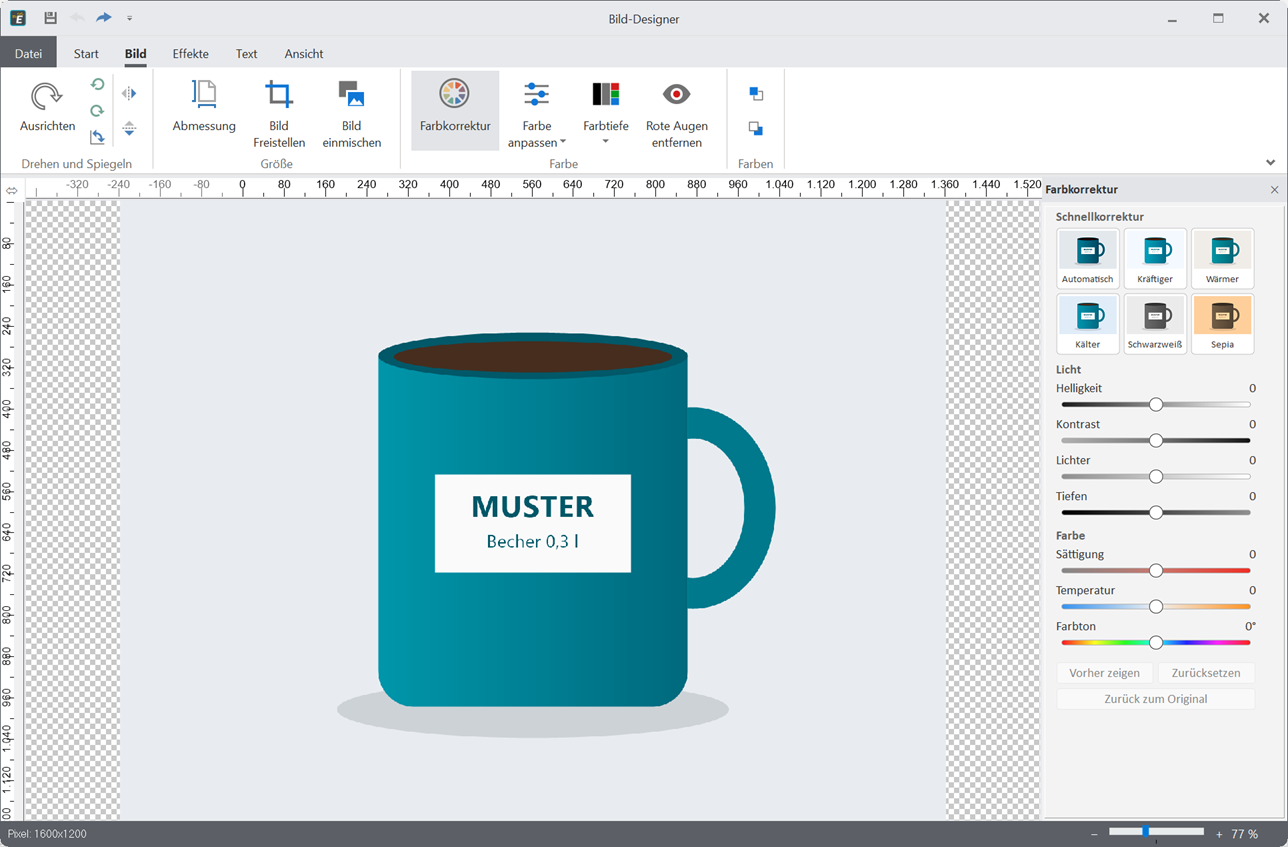
Reiter „Bild“ mit dem Bedienfeld „Farbkorrektur“
Gruppe „Drehen und Spiegeln“ #
| Befehl | Wirkung |
|---|---|
| Ausrichten | Öffnet das Bedienfeld „Ausrichten“. |
| Drehen 90 Grad gegen UZS | Dreht um 90 Grad gegen den Uhrzeigersinn (links). |
| Drehen 90 Grad im UZS | Dreht um 90 Grad im Uhrzeigersinn (rechts). |
| Drehen im freien Winkel… | Öffnet den Dialog zum Drehen in beliebigem Winkel. |
| Horizontal spiegeln | Spiegelt das Bild waagerecht. |
| Vertikal spiegeln | Spiegelt das Bild senkrecht. |
Bedienfeld „Ausrichten“ #
Hier drehen Sie das Bild in freiem Winkel und richten es gerade aus, zum Beispiel einen schief eingelegten Scan.
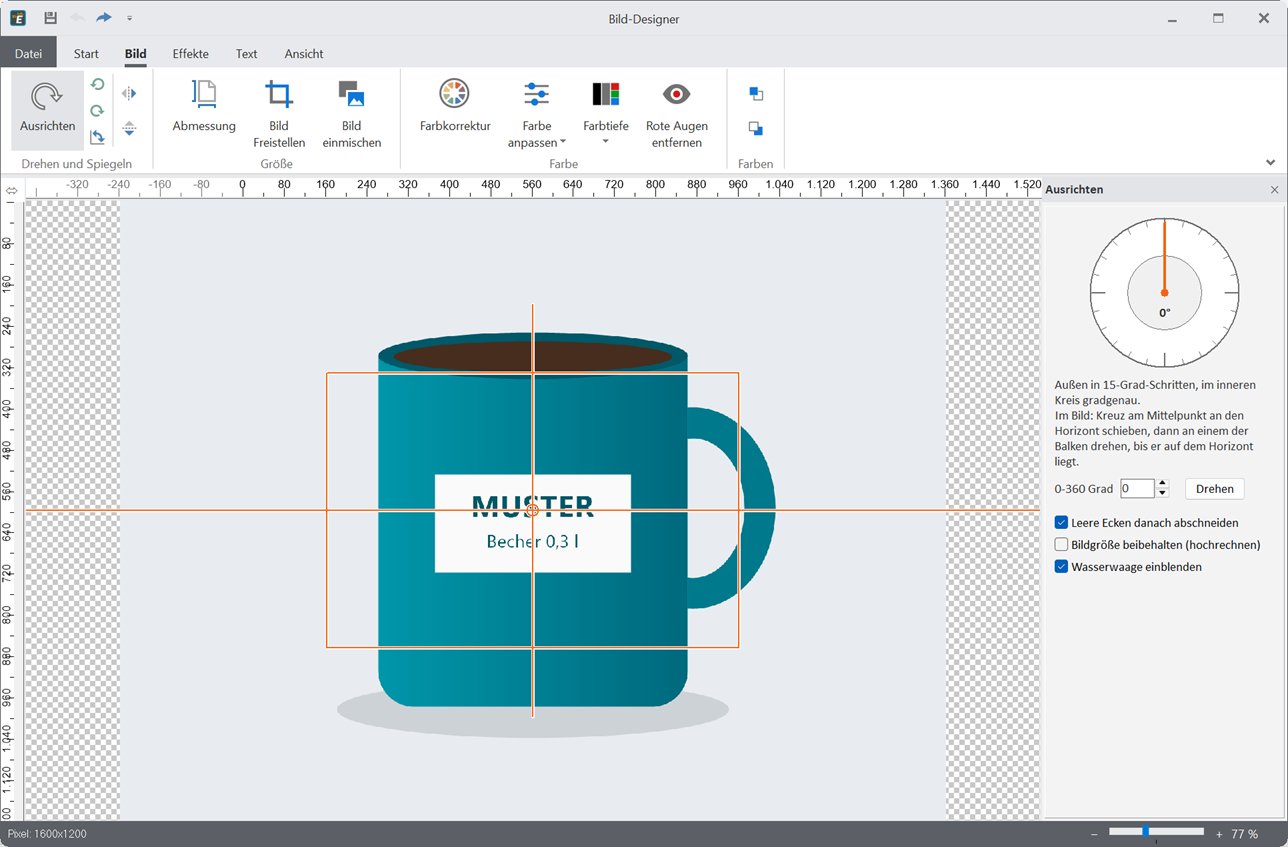
Bedienfeld „Ausrichten“ mit eingeblendeter Wasserwaage
- Drehscheibe: Ziehen Sie den Zeiger. Außen rastet er in 15-Grad-Schritten, im inneren Kreis stellen Sie gradgenau ein.
- Wasserwaage im Bild: Schieben Sie das Kreuz am Mittelpunkt an den Horizont. Drehen Sie dann an einem der Balken, bis er auf dem Horizont liegt.
- 0-360 Grad und „Drehen“: Tragen Sie den Winkel als Zahl ein und wählen Sie „Drehen“.
Darunter stehen drei Schalter: „Leere Ecken danach abschneiden“, „Bildgröße beibehalten (hochrechnen)“ und „Wasserwaage einblenden“.
Gruppe „Größe“ #
| Befehl | Wirkung |
|---|---|
| Abmessung | Öffnet das Bedienfeld „Abmessung“. |
| Bild Freistellen | Stellt das Bild anhand der Auswahl frei: Es bleibt nur der gewählte Teil. |
| Bild einmischen | Öffnet eine zweite Bilddatei und mischt sie in das Bild ein. |
Bedienfeld „Abmessung“ #
Hier schneiden Sie das Bild zu, legen seine Größe fest und geben ihm einen Rahmen.
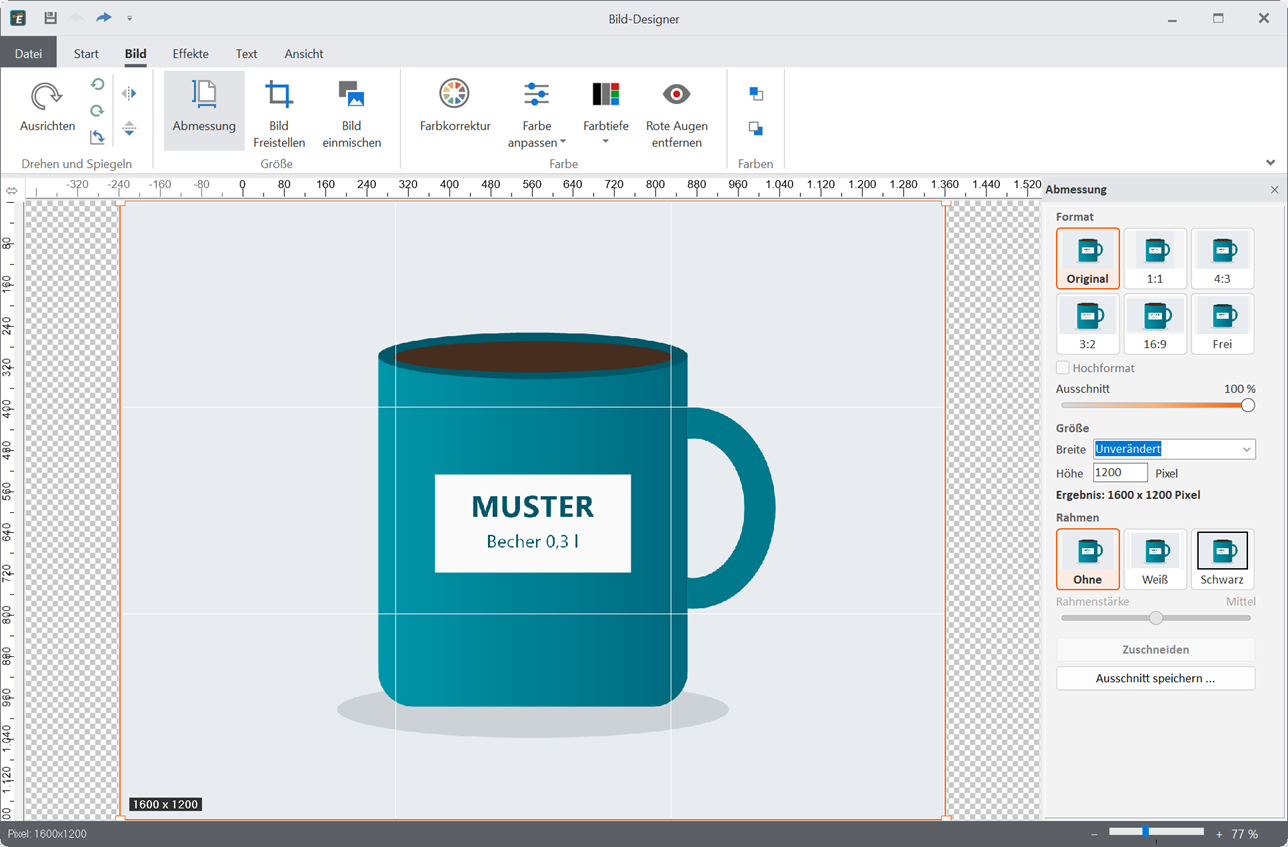
Bedienfeld „Abmessung“: Der Rahmen im Bild zeigt den Ausschnitt
| Abschnitt | Einstellungen |
|---|---|
| Format | Seitenverhältnis des Ausschnitts: „Original“, 1:1, 4:3, 3:2, 16:9 oder „Frei“. „Hochformat“ dreht das Verhältnis. |
| Ausschnitt | Der Regler bestimmt, wie eng der Ausschnitt ist. Ein kleinerer Wert ergibt einen engeren Ausschnitt. Im Bild verschieben Sie den Ausschnitt mit der Maus. |
| Größe | „Breite“ und „Höhe“ in Pixel. „Unverändert“ lässt die Größe, wie sie ist. Darunter steht das Ergebnis in Pixel. |
| Rahmen | „Ohne“, „Weiß“ oder „Schwarz“, dazu der Regler „Rahmenstärke“. |
„Zuschneiden“ schneidet das Bild auf den gezeigten Ausschnitt zu, rechnet es auf die Größe um und legt den Rahmen an.
„Ausschnitt speichern …“ speichert nur den gezeigten Ausschnitt als Datei. Das Bild bleibt, wie es ist. So lassen sich nacheinander mehrere Teile ausschneiden, zum Beispiel Briefkopf, Fuß und Logo aus einem Scan.
Gruppe „Farbe“ #
| Befehl | Wirkung |
|---|---|
| Farbkorrektur | Öffnet das Bedienfeld „Farbkorrektur“. |
| Farbe anpassen | Untermenü mit den Dialogen zur genauen Farbeinstellung, siehe unten. |
| Farbtiefe | Untermenü: wandelt das Bild in Schwarzweiß, Graustufen oder Farben mit 24 Bit um. |
| Rote Augen entfernen | Entfernt rote Augen aus Blitzaufnahmen. |
Das Untermenü „Farbe anpassen“:
| Befehl | Taste | Wirkung |
|---|---|---|
| Tonwertkorrektur… | Strg+L | Verändert die Tonwerte für die einzelnen Farbkanäle. |
| Farbbalance… | Strg+B | Stellt die Farbbalance ein. |
| Helligkeit/Kontrast… | Stellt Helligkeit und Kontrast ein. | |
| Farbton/Sättigung… | Strg+U | Setzt Farbton, Sättigung und Helligkeit. |
| Farben ersetzen… | Ersetzt Farben. | |
| Farben umkehren | Strg+I | Erzeugt aus einem Positivbild ein Negativ. |
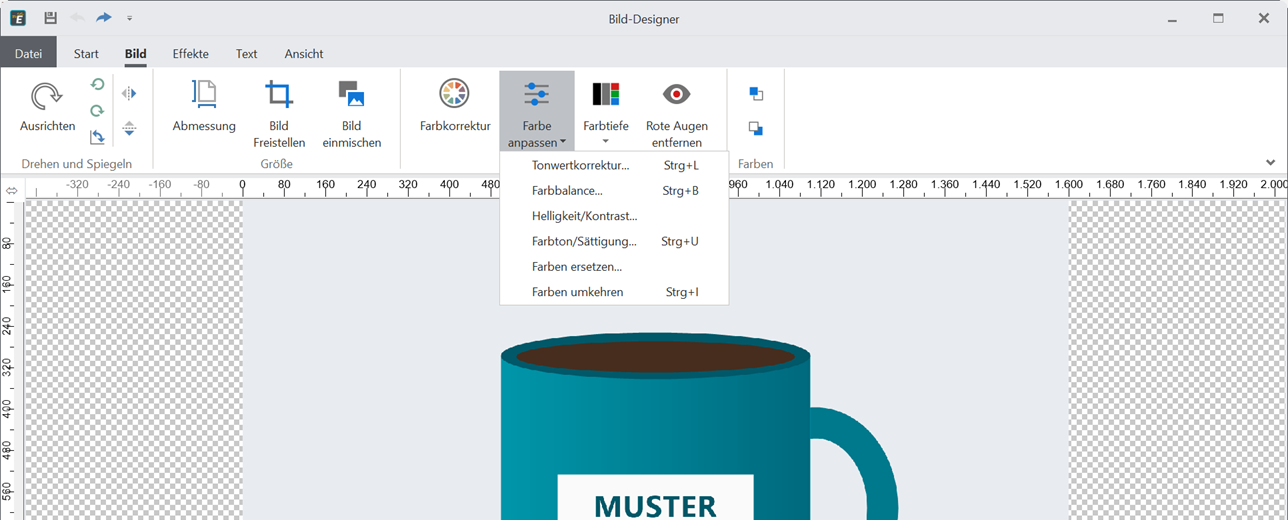
Reiter „Bild“ mit dem Untermenü „Farbe anpassen“
Das Untermenü „Farbtiefe“:
| Befehl | Wirkung |
|---|---|
| 1 Bit Monochrom autom. Schwellwert | Schwarzweiß, die Schwelle bestimmt EULANDA® selbst. |
| 1 Bit Monochrom 30% Schwellwert | Schwarzweiß mit fester Schwelle 30 Prozent. |
| 1 Bit Monochrom 50% Schwellwert | Schwarzweiß mit fester Schwelle 50 Prozent. |
| 1 Bit Monochrom Dithering | Schwarzweiß, Grautöne werden gerastert. |
| Graustufen | Wandelt ein Bild in Graustufen um. |
| Farben mit 24-Bit | Wandelt ein Bild in Farben mit 24-Bit Farbtiefe um. |
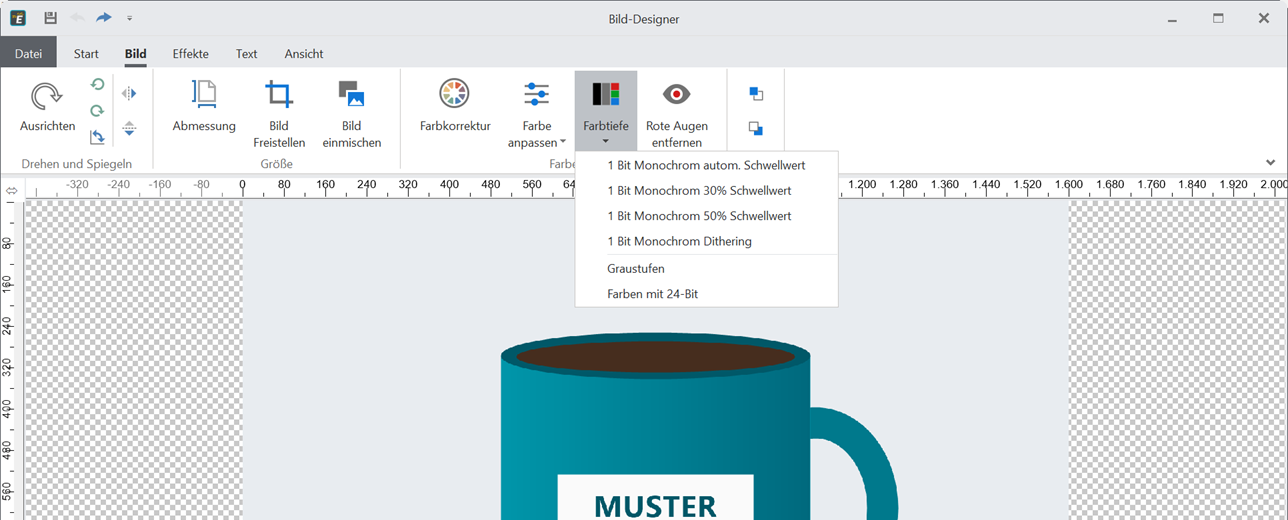
Reiter „Bild“ mit dem Untermenü „Farbtiefe“
Bedienfeld „Farbkorrektur“ #
Das Bedienfeld ist im Bild am Anfang dieses Abschnitts zu sehen.
| Abschnitt | Einstellungen |
|---|---|
| Schnellkorrektur | Sechs Kacheln mit Vorschau: „Automatisch“, „Kräftiger“, „Wärmer“, „Kälter“, „Schwarzweiß“, „Sepia“. |
| Licht | Regler „Helligkeit“, „Kontrast“, „Lichter“, „Tiefen“. |
| Farbe | Regler „Sättigung“, „Temperatur“, „Farbton“. |
- „Automatisch“ gleicht zu flaue oder zu dunkle Bilder aus. Ein erneuter Klick schaltet wieder ab.
- Bei „Kräftiger“, „Wärmer“ und „Kälter“ verstärkt jeder Klick die Wirkung um eine Stufe.
- „Schwarzweiß“ und „Sepia“ schalten Sie mit einem erneuten Klick wieder ab.
- Ein Doppelklick auf einen Regler stellt ihn auf null.
Unter den Reglern stehen drei Schaltflächen:
| Schaltfläche | Wirkung |
|---|---|
| Vorher zeigen | Zeigt das Bild ohne die Farbkorrektur, bis Sie erneut klicken oder etwas verstellen. Zum kurzen Vergleichen die Maustaste gedrückt halten. |
| Zurücksetzen | Stellt alle Regler dieser Seite auf null. |
| Zurück zum Original | Zeigt das Bild wieder so, wie es geöffnet wurde. Mit „Wiederholen“ kommen die Änderungen zurück. |
Gruppe „Farben“ #
„Vordergrundfarbe“ setzt die Farbe für Effekte und für das Füllen einer Auswahl. „Hintergrundfarbe“ setzt die Farbe für den Bildraum, der beim Drehen oder Vergrößern der Fläche hinzukommt.
Reiter „Effekte“ #
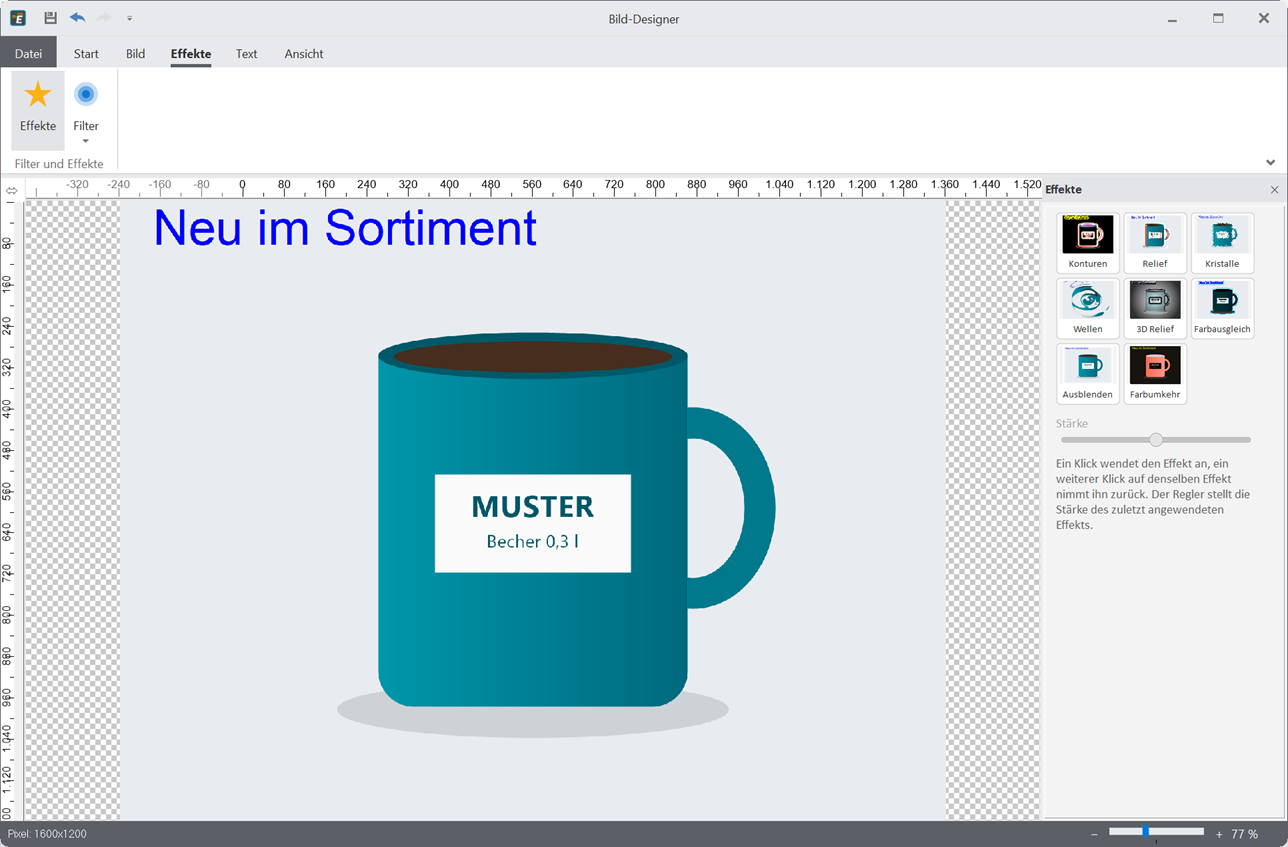
Reiter „Effekte“ mit dem Bedienfeld „Effekte“
Der Reiter hat eine Gruppe, „Filter und Effekte“, mit zwei Befehlen.
| Befehl | Wirkung |
|---|---|
| Effekte | Öffnet das Bedienfeld „Effekte“ mit Vorschau. |
| Filter | Untermenü mit weiteren Filtern, zum Teil mit eigenem Dialog. |
Bedienfeld „Effekte“ #
Jede Kachel zeigt eine Vorschau des Effekts am eigenen Bild: „Konturen“, „Relief“, „Kristalle“, „Wellen“, „3D Relief“, „Farbausgleich“, „Ausblenden“ und „Farbumkehr“.
Ein Klick wendet den Effekt an, ein weiterer Klick auf denselben Effekt nimmt ihn zurück. Der Regler „Stärke“ stellt die Stärke des zuletzt angewendeten Effekts. Ist kein Bild geladen, steht an ihrer Stelle ein Hinweis.
Untermenü „Filter“ #
| Befehle | Art |
|---|---|
| Farbrelieffilter…, Linsenfilter…, Wellenfilter…, Morphingfilter… | Filter mit eigenem Einstelldialog |
| Leichter Weichzeichner, Starker Weichzeichner | Weichzeichner |
| Konturen, Relief, Wellen, 3D Relief, Autom. Farbausgleich, Farbumkehr | dieselben Effekte wie im Bedienfeld |
| Sepia, Kristalle, Ausblenden, Schatten | Effekte auf das ganze Bild; „Schatten“ legt einen Schatten unter das Bild |
| Eigene Filter… | Dialog für selbst definierte Filter |
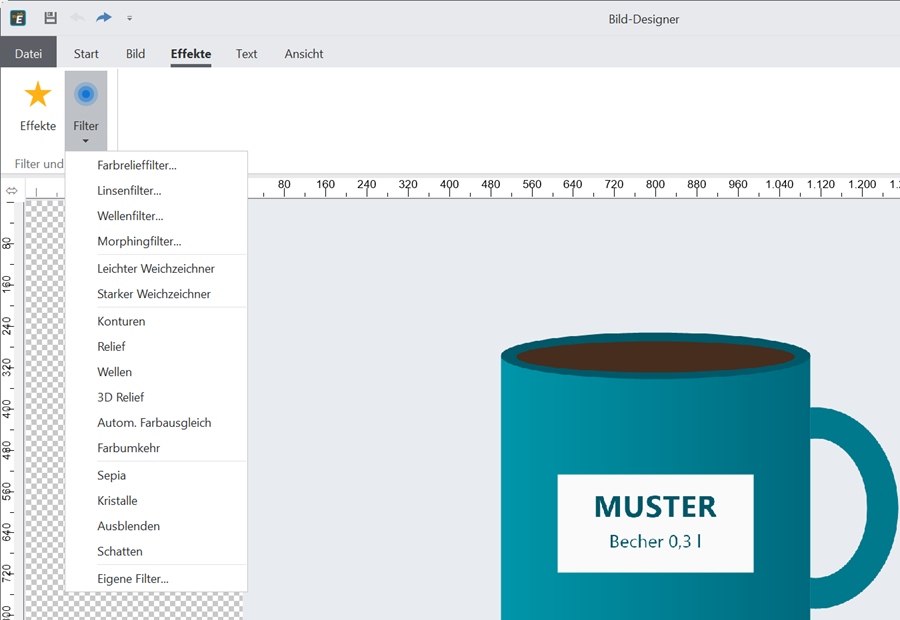
Reiter „Effekte“ mit dem Untermenü „Filter“
Reiter „Text“ #
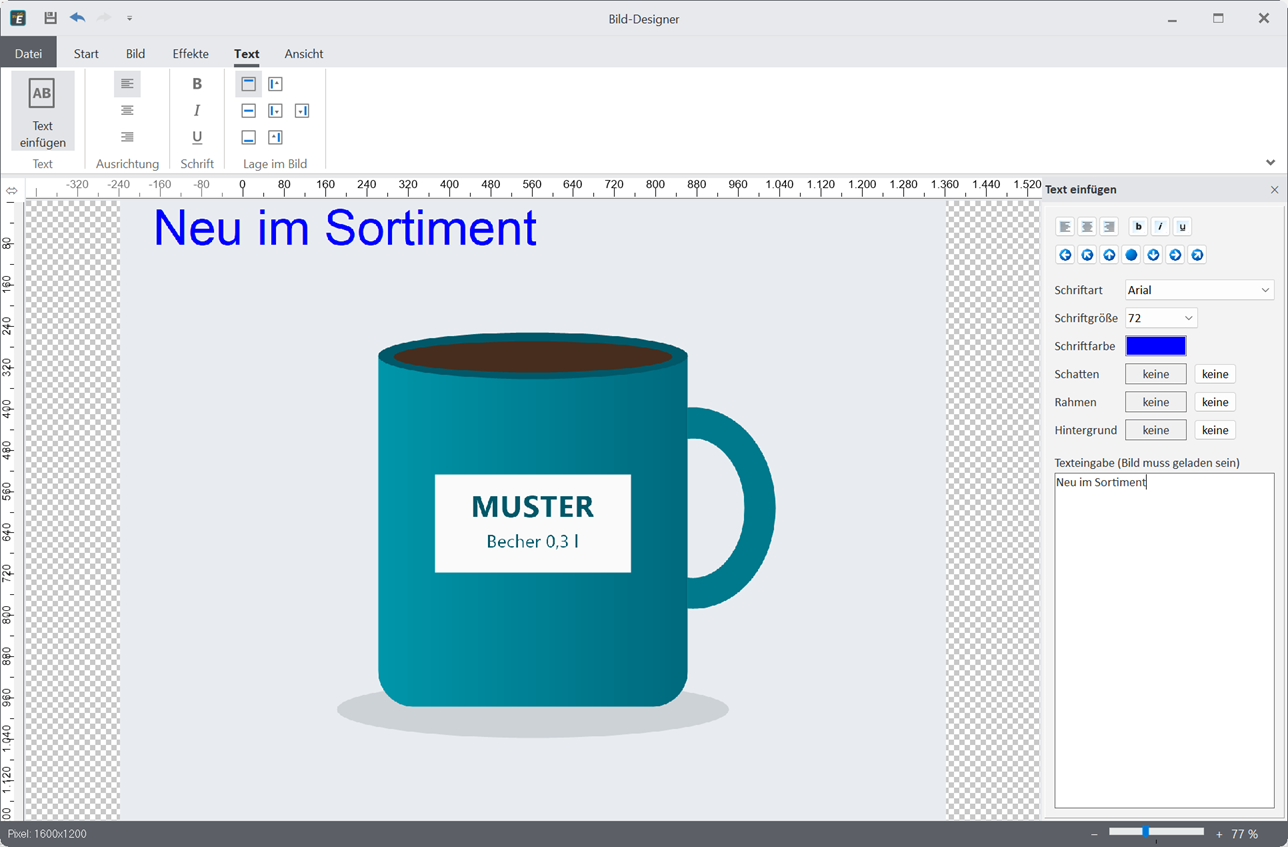
Reiter „Text“ mit dem Bedienfeld „Text einfügen“
| Gruppe | Befehle |
|---|---|
| Text | „Text einfügen“ öffnet das Bedienfeld. |
| Ausrichtung | „linksbündig“, „zentriert“, „rechtsbündig“ |
| Schrift | „fett“, „kursiv“, „unterstrichen“ |
| Lage im Bild | „oben ausgerichtet“, „mitte ausgerichtet“, „unten ausgerichtet“, „links ausgerichtet“, „rechts ausgerichtet“, jeweils auch „(von oben)“ |
Bedienfeld „Text einfügen“ #
Das Bedienfeld wiederholt die Schalter des Menübands als Symbole und enthält darunter die Einstellungen der Schrift.
| Einstellung | Bedeutung |
|---|---|
| Schriftart | Schrift des Texts |
| Schriftgröße | Größe der Schrift |
| Schriftfarbe | Farbe der Schrift |
| Schatten | Schattenfarbe, „keine“ = ohne Schatten |
| Rahmen | Rahmenfarbe, „keine“ = ohne Rahmen |
| Hintergrund | Farbe der Fläche hinter dem Text, „keine“ = ohne Fläche |
| Texteingabe | Der Text selbst. Es muss ein Bild geladen sein. |
Der Text erscheint im Bild, während Sie tippen und die Einstellungen ändern.
Reiter „Ansicht“ #
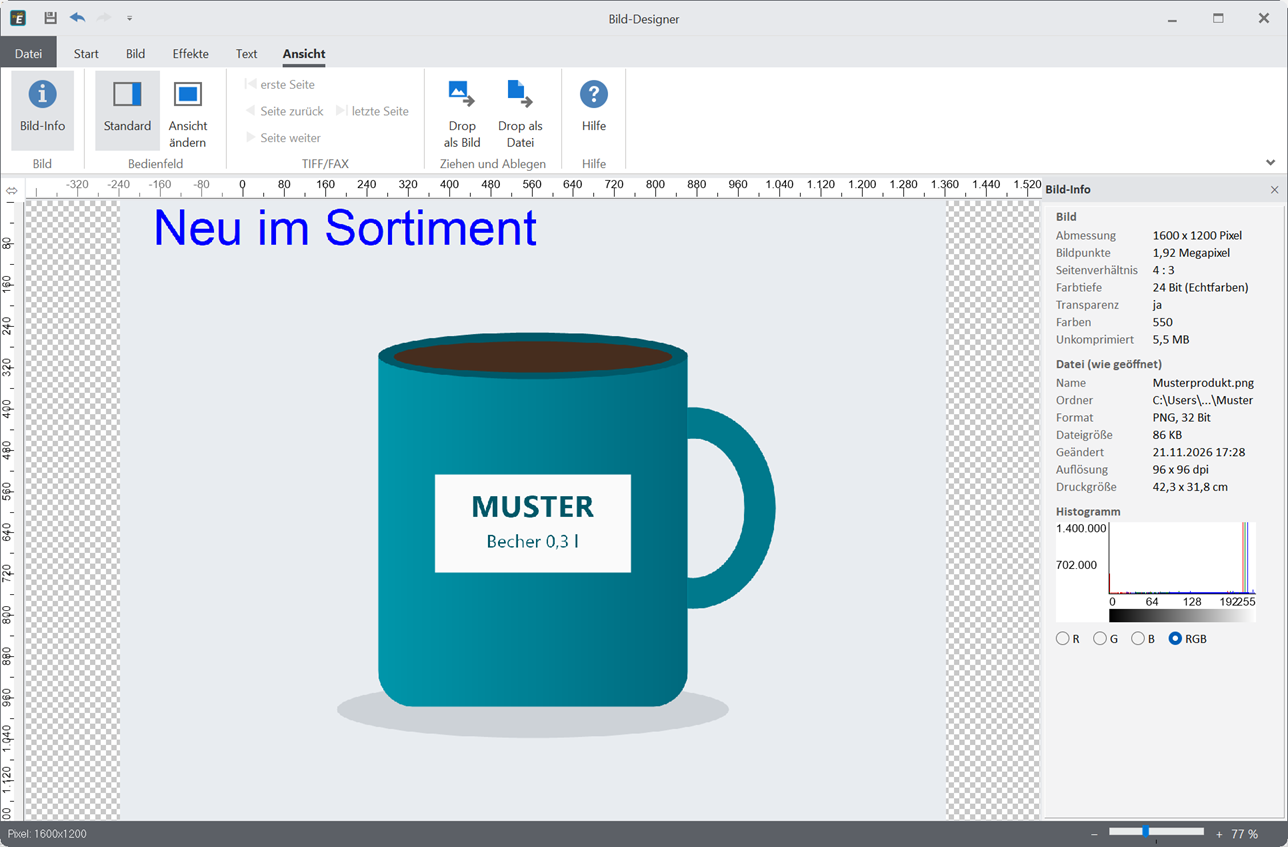
Reiter „Ansicht“ mit dem Bedienfeld „Bild-Info“
| Gruppe | Befehle |
|---|---|
| Bild | „Bild-Info“ öffnet das Bedienfeld mit den Angaben zu Bild und Datei. |
| Bedienfeld | „Standard“ zeigt das zuletzt benutzte Bedienfeld. „Ansicht ändern“ wechselt zwischen Bild mit Bedienfeld und Bild allein. |
| TIFF/FAX | „erste Seite“, „Seite zurück“, „Seite weiter“, „letzte Seite“: Blättern in einer mehrseitigen TIF/FAX Datei. |
| Ziehen und Ablegen | „Drop als Bild“, „Drop als Datei“, siehe Ziehen und Ablegen. |
| Hilfe | „Hilfe“ (F1) öffnet diese Handbuchseite. |
Die Ansicht wechseln Sie auch mit einem Doppelklick in die Ecke, in der sich die beiden Lineale treffen.
Bedienfeld „Bild-Info“ #
| Abschnitt | Angaben |
|---|---|
| Bild | Abmessung, Bildpunkte in Megapixel, Seitenverhältnis, Farbtiefe, Transparenz, Farben, Größe unkomprimiert |
| Datei (wie geöffnet) | Name, Ordner, Format, Dateigröße, Geändert, Auflösung, Druckgröße; bei Fotos auch Kamera und Aufnahme |
| Histogramm | Verteilung der Helligkeiten im Bild |
Stammt das Bild nicht aus einer Datei, zum Beispiel aus der Zwischenablage, steht statt der Dateiangaben ein Hinweis.
Kontextmenü der Bildfläche #
Die rechte Maustaste auf dem Bild öffnet ein Menü mit den häufigsten Befehlen: „Bild öffnen“, „Bild speichern“, „Scannen“, „Scanner Setup“, „Kopieren“, „Einfügen“, „Bild komplett anzeigen“, „Zoom 1x“ und „Zoom 2x“.
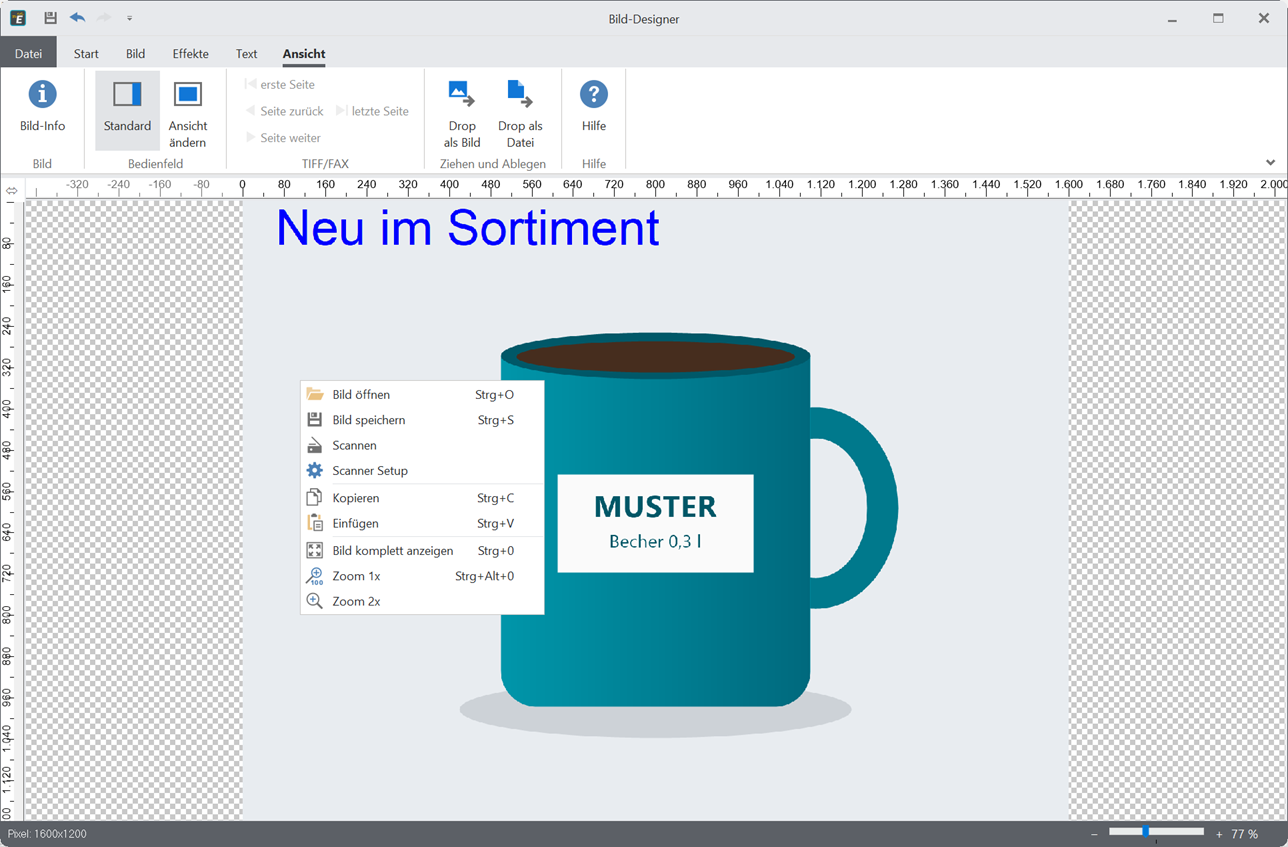
Kontextmenü der Bildfläche
Ziehen und Ablegen #
Hinein: Ziehen Sie eine Bilddatei aus dem Windows-Explorer auf den Bild-Designer. Das Bild wird geöffnet.
Heraus: Wählen Sie im Reiter „Ansicht“ einen der beiden Schalter und ziehen Sie dann das Bild mit der Maus in ein anderes Programm.
| Schalter | Das andere Programm erhält |
|---|---|
| Drop als Bild | das Bild selbst |
| Drop als Datei | das Bild als Bilddatei |
Solange einer der beiden Schalter gewählt ist, sind die Auswahlwerkzeuge abgeschaltet. Wählen Sie danach wieder ein Werkzeug im Reiter „Start“.
Dateien lassen sich auch ohne Bild-Designer direkt auf die Bildfläche eines Artikels oder Vertreters ziehen.
Typische Aufgaben #
Bild öffnen oder scannen #
- Wählen Sie im Reiter „Start“ den Befehl „Bild öffnen“ (Strg+O) und die Datei. Oder ziehen Sie die Datei aus dem Explorer in das Fenster.
- Für eine Papiervorlage wählen Sie „Scannen“. Beim ersten Mal legen Sie vorher über „Scanner Setup“ das Gerät fest.
- Ein Bild aus einem anderen Programm kopieren Sie dort und fügen es mit „Einfügen“ (Strg+V) ein.
Bild freistellen #
- Wählen Sie im Reiter „Start“ ein Auswahlwerkzeug, zum Beispiel „Auswahl Rechteck“.
- Markieren Sie den Teil des Bilds, der bleiben soll.
- Wählen Sie im Reiter „Bild“ den Befehl „Bild Freistellen“. Das Bild besteht jetzt nur noch aus dem gewählten Teil, die Auswahl ist aufgehoben.
Soll der Ausschnitt ein festes Seitenverhältnis haben, nehmen Sie stattdessen das Bedienfeld „Abmessung“.
Hintergrund durchsichtig machen #
- Wählen Sie „Auswahl Zauberstab“ und klicken Sie in den Hintergrund.
- Wählt der Zauberstab zu wenig oder zu viel, ändern Sie den Schwellwert und klicken Sie erneut.
- Wählen Sie „Bild in der Auswahl löschen (Transparent)“ (Strg+Entf). Die Fläche erscheint kariert, also durchsichtig.
- Speichern Sie als PNG. Dieses Format bewahrt die Transparenz.
Größe ändern #
- Öffnen Sie im Reiter „Bild“ das Bedienfeld „Abmessung“.
- Wählen Sie unter „Größe“ die Breite oder tragen Sie die Höhe ein. Das Bedienfeld zeigt das Ergebnis in Pixel. Wird das Bild dabei größer als das Original, steht „(vergrößert)“ dahinter.
- Wählen Sie „Zuschneiden“.
Bild drehen #
- Um 90 Grad: Reiter „Bild“, „Drehen 90 Grad gegen UZS“ oder „Drehen 90 Grad im UZS“.
- Schiefen Scan gerade richten: Bedienfeld „Ausrichten“, Wasserwaage an eine Kante legen, die waagerecht sein soll.
Farbe korrigieren #
- Öffnen Sie im Reiter „Bild“ das Bedienfeld „Farbkorrektur“.
- Versuchen Sie zuerst die Kachel „Automatisch“.
- Arbeiten Sie mit den Reglern nach. „Vorher zeigen“ vergleicht mit dem Stand ohne Korrektur.
Text einsetzen #
- Öffnen Sie im Reiter „Text“ das Bedienfeld „Text einfügen“.
- Wählen Sie Schriftart, Schriftgröße und Schriftfarbe.
- Legen Sie mit den Pfeilsymbolen die Lage im Bild fest.
- Tippen Sie den Text in das Feld „Texteingabe“.
Als Artikelbild übernehmen #
- Öffnen Sie den Artikel und doppelklicken Sie auf das Bild oder die leere Bildfläche. Der Bild-Designer öffnet mit dem Bild des Artikels.
- Öffnen, scannen oder bearbeiten Sie das Bild.
- Wählen Sie „Übernehmen und schließen“ (Strg+Enter). Das Bild steht jetzt im Artikel.
Ist die längere Seite des Bilds größer als 2400 Bildpunkte, fragt der Bild-Designer beim Übernehmen nach. So große Bilder machen die Datenbank groß und das Laden langsam.
| Auswahl | Wirkung |
|---|---|
| Auf 2400 Bildpunkte verkleinern | Vorgabe. Die längere Seite hat danach 2400 Bildpunkte. |
| Auf 1200 Bildpunkte verkleinern | Die längere Seite hat danach 1200 Bildpunkte. |
| Originalgröße behalten | Das Bild wird unverändert übernommen. |
Zu jeder Auswahl nennt der Dialog die Größe des Ergebnisses. „Abbrechen“ lässt den Bild-Designer offen. Beim Speichern als Datei fragt EULANDA® nicht.
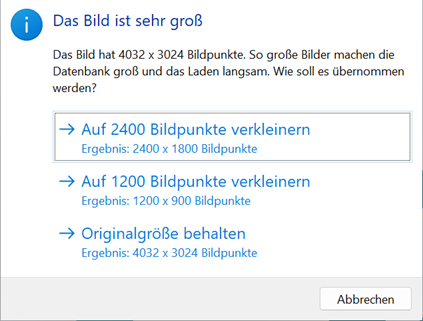
Rückfrage „Das Bild ist sehr groß“
Tastenkürzel #
| Taste | Befehl |
|---|---|
| Strg+N | Neu |
| Strg+O | Bild öffnen |
| Strg+S | Bild speichern |
| Strg+P | Drucken… |
| Strg+Enter | Übernehmen und schließen |
| Esc | Bedienfeld schließen, sonst Schließen |
| Strg+Z | Rückgängig |
| Strg+Umschalt+Z | Wiederholen |
| Strg+V | Einfügen |
| Strg+X | Ausschneiden |
| Strg+C | Kopieren |
| Strg+A | Alles auswählen |
| Strg+D | Auswahl aufheben |
| Strg+Umschalt+I | Auswahl umkehren |
| Alt+Rück | Auswahl mit Vordergrundfarbe füllen |
| Strg+Rück | Auswahl mit Hintergrundfarbe füllen |
| Entf | Bild in der Auswahl löschen |
| Strg+Entf | Bild in der Auswahl löschen (Transparent) |
| Strg+0 | Bild komplett anzeigen |
| Strg+Alt+0 | Zoom 1x |
| Strg+L | Tonwertkorrektur… |
| Strg+B | Farbbalance… |
| Strg+U | Farbton/Sättigung… |
| Strg+I | Farben umkehren |
| F1 | Hilfe |