Tabellen Kalkulation #
Hinter dem Eintrag „Tabellen Kalkulation“ steht das Tabellenblatt: eine Tabellenkalkulation, die in EULANDA® eingebaut ist. Sie arbeiten darin wie in Excel, mit Zahlen und Texten in Zellen, Formeln, Formaten und mehreren Blättern in einer Mappe. Excel muss dafür nicht installiert sein.
Das Fenster hat zwei Aufgaben:
- Tabellenblatt: eine leere Mappe für eigene Berechnungen. Excel-Dateien lassen sich öffnen, bearbeiten, speichern, drucken und als PDF ausgeben.
- Vorkalkulation: Die Positionen eines Angebots oder Auftrags stehen als Blatt bereit. Sie ändern Mengen, Preise und Rabatte, sehen sofort Summe und Marge und schreiben das Ergebnis in den Beleg zurück.
Das Tabellenblatt in dieser Form gibt es ab Version 2026.11.121. Es ersetzt den bisherigen Tabellen-Designer.
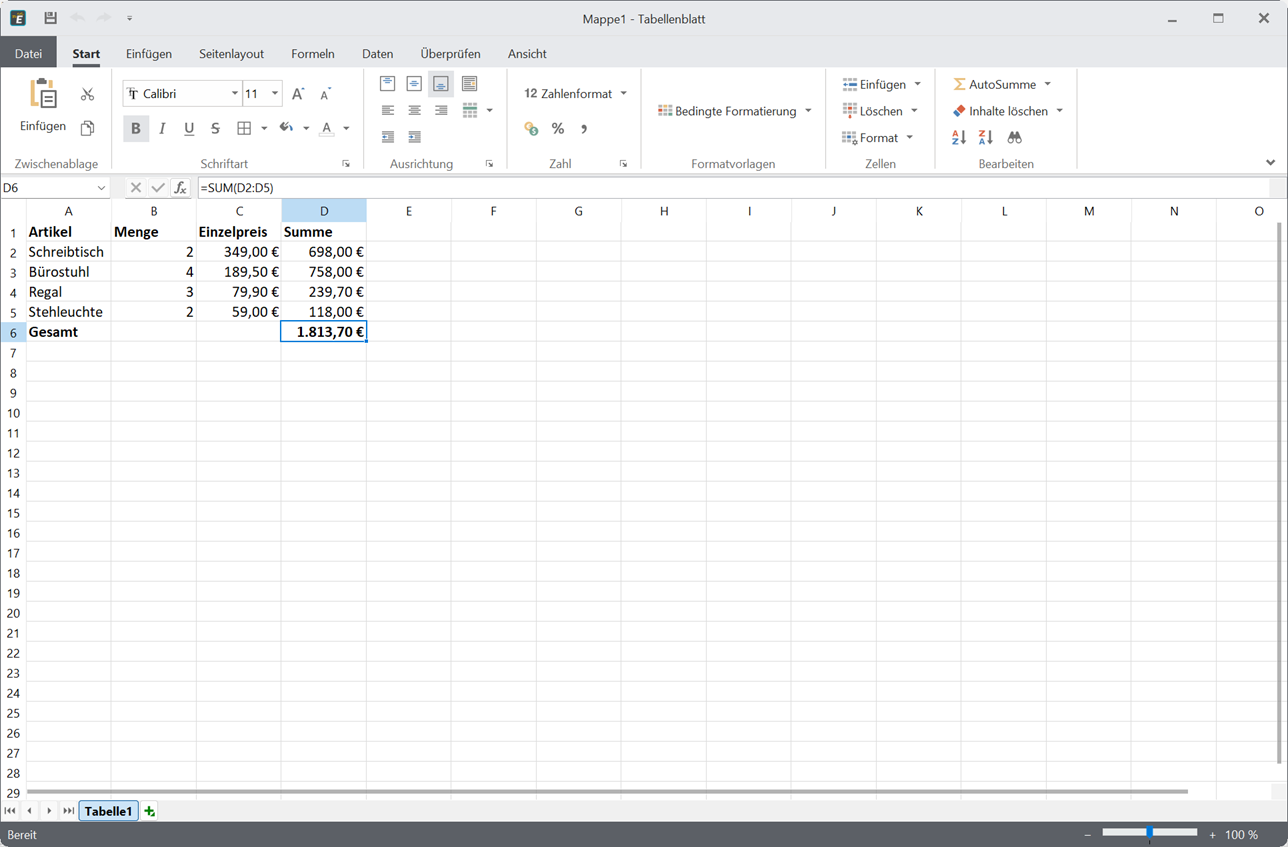
Das Tabellenblatt mit dem Reiter „Start“
Aufruf #
| Aufgabe | Aufruf |
|---|---|
| Tabellenblatt | Schnellstartleiste, Bereich „Zubehör“, Eintrag „Tabellen Kalkulation“ |
| Vorkalkulation | Angebot oder Auftrag öffnen, dann im Menü „Extras“ den Befehl „Vorkalkulation…“ wählen |
Der Eintrag „Tabellen Kalkulation“ gehört zum gleichnamigen Modul, die Vorkalkulation zum Modul „Vorkalkulation“. Ist die Vorkalkulation nicht lizenziert, arbeitet sie als Demo-Version und lädt höchstens fünf Positionen des Belegs. EULANDA® weist beim Öffnen darauf hin.
Das Fenster öffnet über dem Hauptfenster und nimmt den größten Teil seiner Fläche ein. Solange es offen ist, bleibt das Hauptfenster gesperrt. Schließen Sie das Tabellenblatt, um im Hauptfenster weiterzuarbeiten.
Aufbau des Fensters #
Von oben nach unten sehen Sie:
| Bereich | Inhalt |
|---|---|
| Titelzeile | Name der Mappe, bei einer neuen Mappe „Mappe1 - Tabellenblatt“. Links der Schnellzugriff. |
| Menüband | „Datei“ und die Reiter „Start“ bis „Ansicht“, bei geladenem Beleg zusätzlich „Vorkalkulation“. |
| Bearbeitungszeile | Links die Adresse der aktiven Zelle, rechts ihr Inhalt. Bei einer Formel steht hier die Formel, in der Zelle das Ergebnis. |
| Blatt | Die Zellen mit Spalten- und Zeilenköpfen. |
| Blattregister | Die Blätter der Mappe. Eine neue Mappe enthält „Tabelle1“. Das Pluszeichen legt ein weiteres Blatt an. |
| Statusleiste | Links der Zustand, rechts der Zoomregler. |
Schnellzugriff #
Der Schnellzugriff in der Titelzeile enthält drei Befehle, die unabhängig vom gewählten Reiter erreichbar sind: „Speichern“, „Rückgängig“ und „Wiederholen“.
Klassisches und vereinfachtes Menüband #
Das Menüband gibt es in zwei Fassungen. Die klassische Fassung zeigt die Befehle in bis zu drei Zeilen mit beschrifteten Gruppen. Die vereinfachte Fassung zeigt eine einzige Zeile und lässt mehr Platz für das Blatt. EULANDA® merkt sich die Wahl je Windows-Benutzer.
Der Pfeil rechts unten im Menüband öffnet dazu ein Menü:
| Eintrag | Wirkung |
|---|---|
| Klassisch | Menüband in bis zu drei Zeilen mit beschrifteten Gruppen. |
| Vereinfacht | Menüband in einer Zeile. |
| Menüband automatisch ausblenden | Das Menüband erscheint nur bei Bedarf. |
| Nur Registerkarten anzeigen | Es bleiben nur die Reiter stehen, ein Klick zeigt die Befehle. |
| Registerkarten und Befehle anzeigen | Das Menüband ist ständig sichtbar. Das ist die Vorgabe. |
| Sichtbarkeit der Symbolleiste für den Schnellzugriff | Blendet den Schnellzugriff in der Titelzeile ein oder aus. |
Ist das Fenster schmal, fasst das Menüband eine Gruppe zu einer einzelnen Schaltfläche zusammen. Ein Klick darauf klappt die Befehle der Gruppe auf.
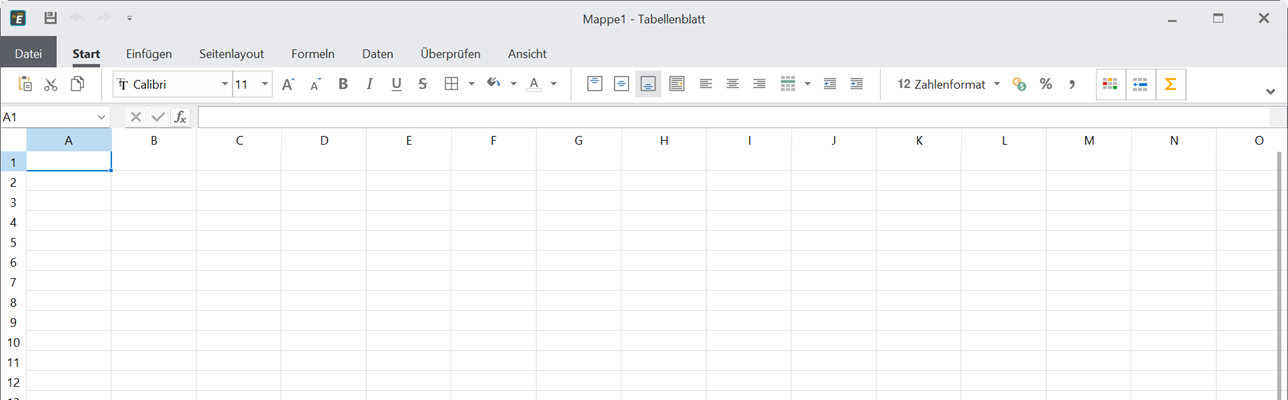
Das Menüband in der vereinfachten, einzeiligen Fassung
Statusleiste und Zoom #
Die Statusleiste zeigt links den Zustand, zum Beispiel „Bereit“ oder den Namen der zuletzt gespeicherten Datei. Rechts steht der Zoomregler. Die Schaltflächen Minus und Plus ändern den Zoom in Schritten von zehn Prozent, daneben steht der aktuelle Wert. Das Mausrad mit gedrückter Strg-Taste zoomt ebenfalls.

Statusleiste mit Zoomregler
Datei-Menü #
„Datei“ ganz links ist kein Reiter, sondern öffnet das Datei-Menü. Es füllt das ganze Fenster. Der Pfeil oben links führt zurück zum Blatt.
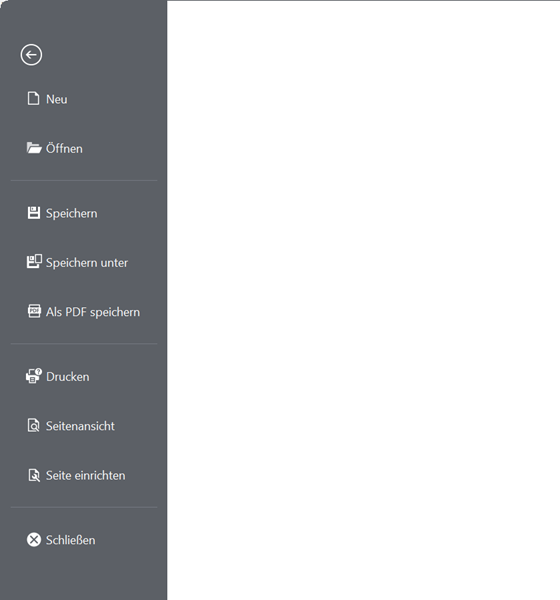
Das Datei-Menü
| Befehl | Wirkung |
|---|---|
| Neu | Beginnt eine leere Mappe. |
| Öffnen | Öffnet eine vorhandene Datei. |
| Speichern | Speichert die Mappe unter ihrem Namen. Hat sie noch keinen, fragt EULANDA® danach. |
| Speichern unter | Speichert die Mappe unter einem neuen Namen oder in einem anderen Format. |
| Als PDF speichern | Schreibt die Mappe als PDF-Datei. |
| Öffnet den Druckdialog. | |
| Seitenansicht | Zeigt die Seiten so, wie sie gedruckt werden. |
| Seite einrichten | Papierformat, Ränder, Kopf- und Fußzeilen. |
| Schließen | Schließt das Tabellenblatt. |
Haben Sie die Mappe geändert, fragt EULANDA® vor „Neu“, „Öffnen“ und beim Schließen: „Das Tabellenblatt wurde geändert. Änderungen speichern?“ Eine leere Mappe, in der Sie nichts eingegeben haben, schließt ohne Rückfrage.
Dateiformate #
Vorgabe beim Speichern ist das Excel-Format XLSX. Es steht im Dialog „Speichern unter“ an erster Stelle. Öffnen und speichern lassen sich außerdem das ältere Excel-Format XLS sowie CSV, Textdateien, HTML und XML. ODS (OpenDocument) lässt sich öffnen, aber nicht speichern.
Mappen mit Formeln werden als XLSX gespeichert. Das ältere Format XLS steht nur für Mappen ohne Formeln zur Verfügung, weil Formeln darin nicht verlässlich gespeichert werden können. Wählen Sie für eine Mappe mit Formeln trotzdem XLS, fragt EULANDA® nach:
| Auswahl | Wirkung |
|---|---|
| Als .xlsx speichern | Der Dialog „Speichern unter“ öffnet noch einmal mit der Endung XLSX. Alle Formeln bleiben erhalten. |
| Nur Werte als .xls speichern | Speichert eine Kopie, in der jede Formel durch ihren Wert ersetzt ist. Die geöffnete Mappe bleibt unverändert. |
| Abbrechen | Es wird nichts gespeichert. |
Dasselbe gilt, wenn Sie eine geöffnete XLS-Datei um Formeln ergänzen und „Speichern“ wählen: EULANDA® bietet an, die Mappe als XLSX zu speichern. Enthält die Mappe Matrixformeln, entfällt die Auswahl „Nur Werte als .xls speichern“.
Lässt sich eine Datei nicht öffnen oder nicht speichern, meldet EULANDA® das mit dem Dateinamen. Häufigste Ursache beim Speichern: Die Datei ist noch in einem anderen Programm geöffnet oder schreibgeschützt.
Das Format XLS fasst höchstens 65.536 Zeilen und 256 Spalten. Speichern Sie größere Tabellen als XLSX.
Drucken, Seitenansicht und PDF #
Was gedruckt wird, legen Sie im Reiter „Seitenlayout“ fest: Seitenränder, Hoch- oder Querformat, Papierformat und den Druckbereich. Die Seitenansicht zeigt das Ergebnis. Sie öffnet als eigenes Fenster über dem Hauptfenster und trägt den Namen der Mappe. „Seitenansicht schließen“ führt zurück zum Blatt.
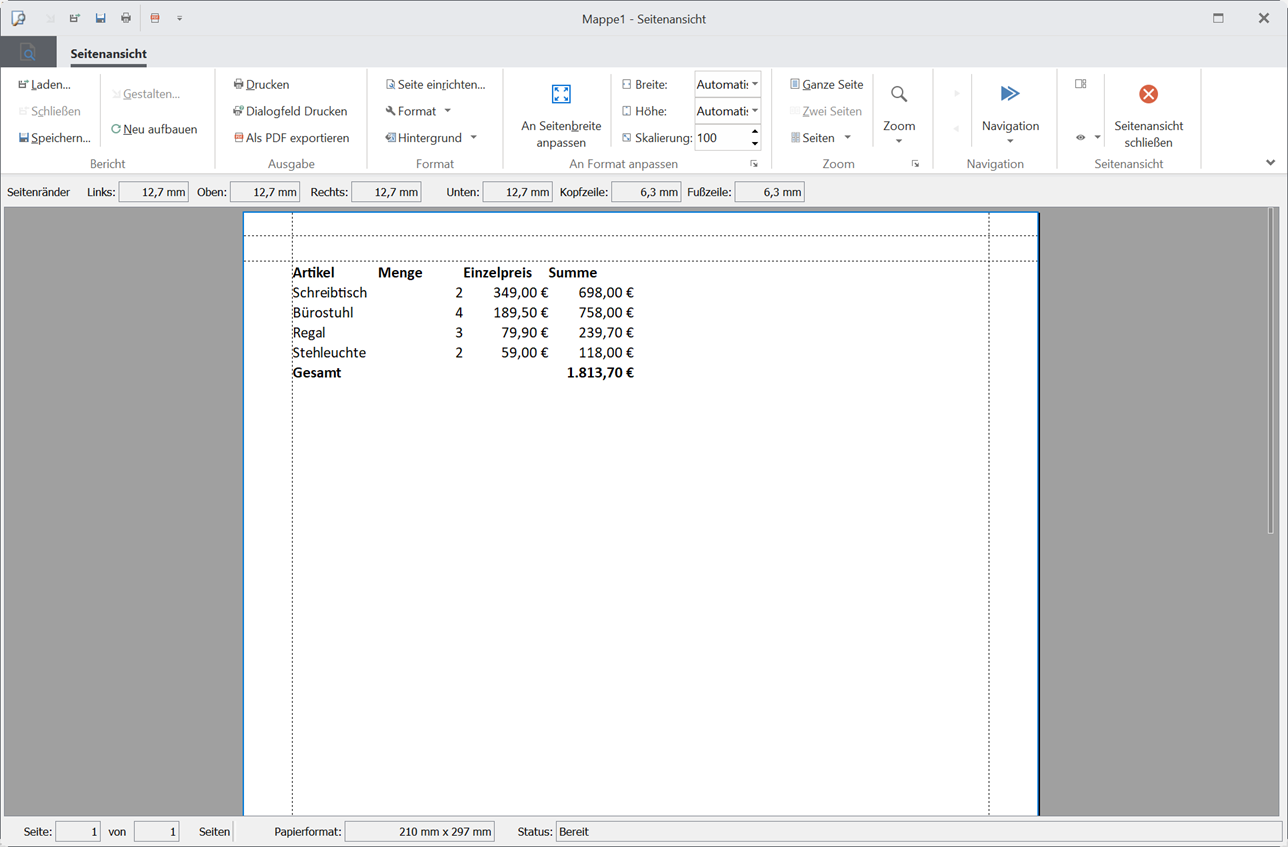
Seitenansicht der Mappe
„Als PDF speichern“ schreibt dieselben Seiten, die auch Seitenansicht und Druck zeigen. Die Schriften sind in der PDF-Datei enthalten, der Text lässt sich markieren und kopieren. EULANDA® schlägt als Dateinamen den Namen der Mappe vor.
Reiter „Start“ #
Der Reiter „Start“ enthält die Befehle für die tägliche Arbeit. Das Bild am Anfang dieser Seite zeigt ihn.
| Gruppe | Befehle |
|---|---|
| Zwischenablage | „Einfügen“, „Ausschneiden“, „Kopieren“ |
| Schriftart | Schrift und Schriftgröße, größer und kleiner, fett, kursiv, unterstrichen, durchgestrichen, „Rahmen“, „Füllfarbe“, „Schriftfarbe“ |
| Ausrichtung | Oben, mittig und unten ausrichten, „Zeilenumbruch“, links, zentriert und rechts ausrichten, „Verbinden“, Einzug verkleinern und vergrößern |
| Zahl | „Zahlenformat“ mit „Standard“, „Zahl“, „Währung“, „Prozent“, „Datum“ und „Zellen formatieren…“; darunter „Währung“, „Prozent“ und „Zahl“ als einzelne Symbole |
| Formatvorlagen | „Bedingte Formatierung“ mit „Weitere Regeln…“, „Regeln verwalten…“ und den Befehlen zum Löschen der Regeln |
| Zellen | „Einfügen“ und „Löschen“ für Blattzeilen, Blattspalten und Blätter; „Format“ mit Zeilenhöhe, Spaltenbreite, „Ausblenden und Einblenden“, „Zellen formatieren…“ |
| Bearbeiten | „AutoSumme“ (Summe, Mittelwert, Anzahl Zahlen …), „Inhalte löschen“, „Von A bis Z sortieren“, „Von Z bis A sortieren“, „Suchen und Ersetzen“ |
Die Gruppen „Schriftart“, „Ausrichtung“ und „Zahl“ haben rechts unten ein kleines Pfeilsymbol. Es öffnet den Dialog „Zellen formatieren…“ mit den Einstellungen der markierten Zellen.
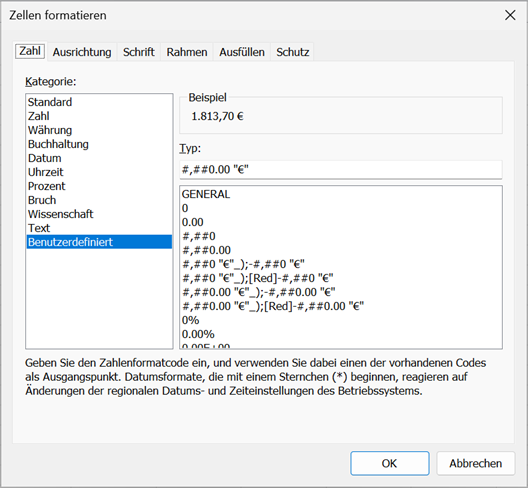
Dialog „Zellen formatieren“, Karteikarte „Zahl“
Das Untermenü „Rahmen“ setzt Rahmenlinien an die markierten Zellen: unten, oben, links, rechts, alle, außen, dick oder doppelt. „Weitere Rahmenlinien…“ öffnet den Dialog. „Verbinden“ fasst markierte Zellen zusammen: „Verbinden und zentrieren“, „Verbinden über“, „Zellen verbinden“ und „Zellverbund aufheben“.
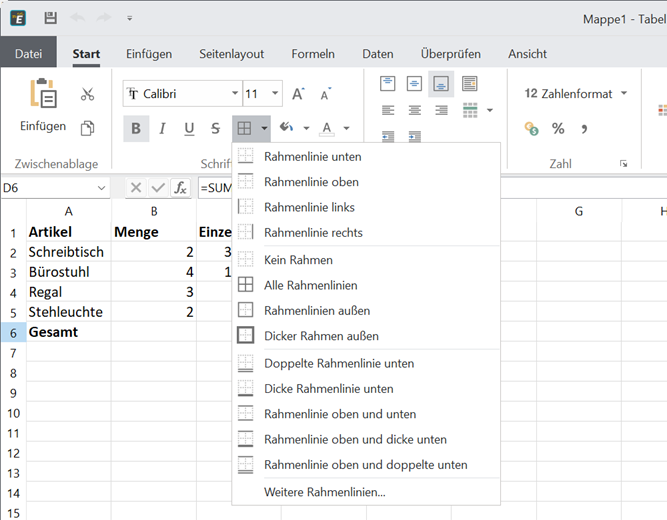
Reiter „Start“ mit dem Untermenü „Rahmen“
Reiter „Einfügen“ #
| Gruppe | Befehle |
|---|---|
| Illustrationen | „Bild“ setzt ein Bild aus einer Datei in das Blatt. |
| Links | „Link“ öffnet den Dialog, mit dem Sie einen Link in die Zelle setzen. |

Reiter „Einfügen“
Reiter „Seitenlayout“ #
| Gruppe | Befehle |
|---|---|
| Seite einrichten | „Seitenränder“ mit Vorgaben und „Benutzerdefinierte Seitenränder…“, „Ausrichtung“ (Hoch- oder Querformat), „Format“ mit „Weitere Papierformate…“, „Druckbereich“, „Umbrüche“, „Drucktitel“ |
„Druckbereich“ legt fest, welcher Teil des Blatts gedruckt wird („Druckbereich festlegen“, „Druckbereich aufheben“). „Umbrüche“ setzt und entfernt Seitenumbrüche. „Drucktitel“ wiederholt Zeilen oder Spalten auf jeder Seite. Das Pfeilsymbol der Gruppe öffnet den Dialog „Seite einrichten“ mit den Karteikarten „Seite“, „Seitenränder“, „Kopf- / Fußzeile“ und „Skalierung“. Die Liste der Papierformate richtet sich nach dem Standarddrucker von Windows.

Reiter „Seitenlayout“
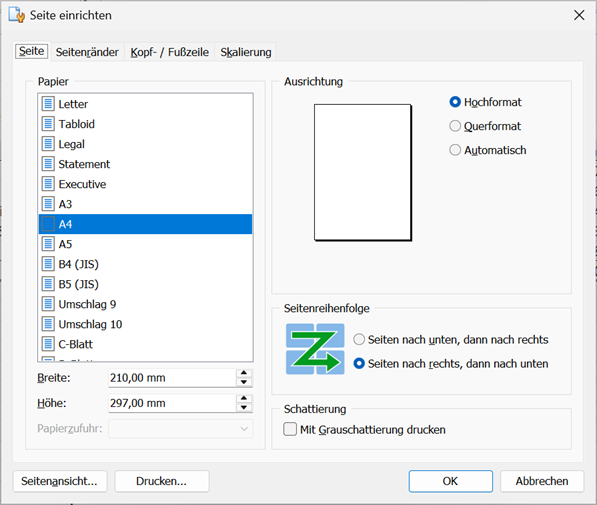
Dialog „Seite einrichten“
Reiter „Formeln“ #
| Gruppe | Befehle |
|---|---|
| Funktionsbibliothek | Die Funktionen nach Sachgebiet: „Finanzmathematik“, „Logisch“, „Text“, „Datum und Uhrzeit“, „Nachschlagen und Verweisen“, „Mathematik und Trigonometrie“. „Mehr Funktionen“ enthält Statistik, Information und Kompatibilität. |
| Definierte Namen | „Namens-Manager“, „Namen definieren“, „In Formel verwenden“, „Aus Auswahl erstellen“ |
Ein Klick auf eine Funktion fügt sie in die aktive Zelle ein. Mit einem definierten Namen sprechen Sie eine Zelle oder einen Bereich in Formeln über einen Namen statt über die Zelladresse an.
Die Funktionen heißen im Tabellenblatt englisch. Schreiben Sie=SUM(A1:A3), nicht=SUMME(A1:A3). EbensoROUNDstatt Runden,IFstatt Wenn undAVERAGEstatt Mittelwert. Auch die Fehlerwerte sind englisch, zum Beispiel#VALUE!. Am sichersten wählen Sie die Funktion im Reiter „Formeln“: Die Listen zeigen die Namen so, wie sie einzugeben sind. Das Bild am Anfang dieser Seite zeigt in der Bearbeitungszeile die Formel=SUM(D2:D5).
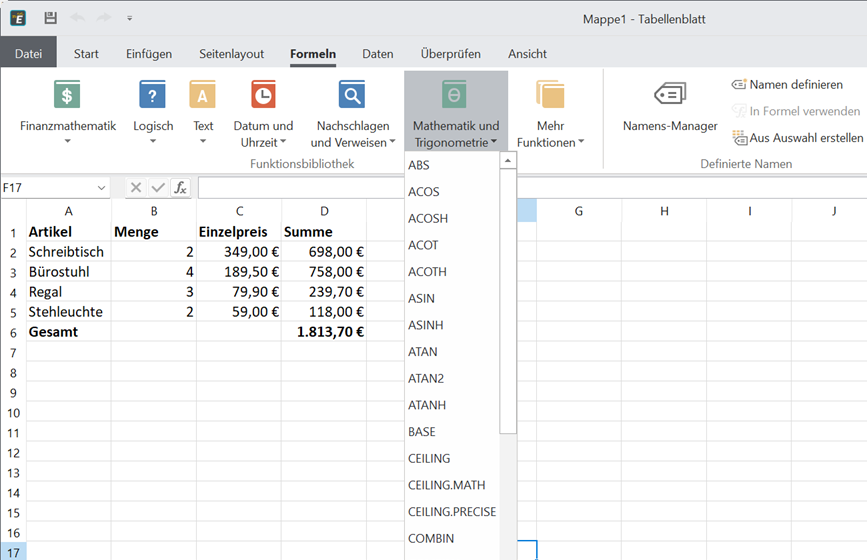
Reiter „Formeln“ mit der Liste „Mathematik und Trigonometrie“
Reiter „Daten“ #
| Gruppe | Befehle |
|---|---|
| Sortieren | „Von A bis Z sortieren“, „Von Z bis A sortieren“ |
| Gliederung | „Gruppieren“ und „Gruppierung aufheben“, jeweils für Zeilen und Spalten |

Reiter „Daten“
Reiter „Überprüfen“ #
| Gruppe | Befehle |
|---|---|
| Kommentare | „Neuer Kommentar“, „Kommentar bearbeiten“, „Kommentar löschen“, „Vorheriger Kommentar“, „Nächster Kommentar“, „Kommentare ein-/ausblenden“ |
| Schützen | „Blatt schützen“, „Mappe schützen“ |
Ein geschütztes Blatt lässt nur Eingaben in Zellen zu, die nicht gesperrt sind. Die Vorkalkulation nutzt diesen Schutz, siehe unten.

Reiter „Überprüfen“
Reiter „Ansicht“ #
| Gruppe | Befehle |
|---|---|
| Anzeigen | „Gitternetzlinien“, „Überschriften“ (Spalten- und Zeilenköpfe), „Formeln anzeigen“ |
| Zoom | „Verkleinern“, „Vergrößern“, „100 %“ |
| Fenster | „Fenster fixieren“ mit „Fenster fixieren“, „Fixierung aufheben“, „Oberste Zeile fixieren“, „Erste Spalte fixieren“ |
„Formeln anzeigen“ zeigt in den Zellen die Formeln statt der Ergebnisse. Fixierte Zeilen und Spalten bleiben beim Blättern stehen.

Reiter „Ansicht“
Reiter „Vorkalkulation“ #
Der Reiter erscheint nur, wenn das Fenster über „Vorkalkulation…“ aus einem Angebot oder Auftrag geöffnet wurde. Er ist dann der aktive Reiter.
| Gruppe | Befehle |
|---|---|
| Beleg | „Zurück in den Beleg“, „Neu laden“ |
| Zielpreis | Eingabefelder „Zielsumme:“ und „Zielmarge %:“, „Über Preise anwenden“, „Über Rabatt anwenden“ |
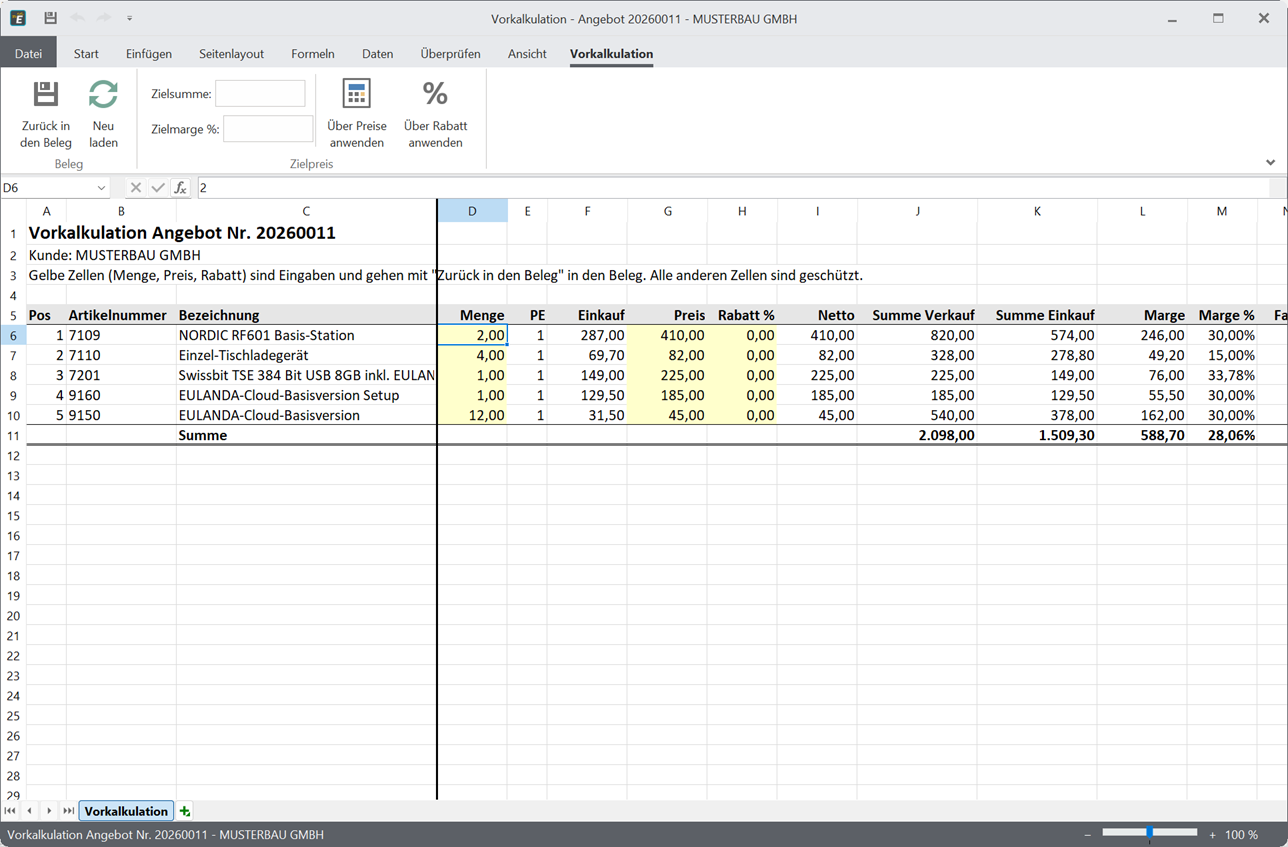
Vorkalkulation zu einem Angebot, Reiter „Vorkalkulation“
Vorkalkulation #
Mit der Vorkalkulation prüfen Sie, was ein Angebot oder Auftrag einbringt, und passen Preise an, bevor der Beleg hinausgeht. Der Beleg selbst bleibt unverändert, bis Sie ausdrücklich zurückschreiben.
Voraussetzungen #
- Der Beleg hat Positionen. Im Angebot bleiben Alternativpositionen außen vor, weil sie nicht zur Summe zählen.
- Sie haben das Recht, die Positionen des Belegs einschließlich der Einkaufspreise zu lesen. Fehlt es, meldet EULANDA® das beim Öffnen.
- Ein Auftrag lässt sich nur ändern, solange er im Erfassen ist. Spätere Aufträge öffnet die Vorkalkulation zur Ansicht. Das Zurückschreiben und die Zielsumme sind dann gesperrt, und das Blatt weist in der dritten Zeile darauf hin.
Aufbau des Blatts #
Die Mappe enthält ein Blatt „Vorkalkulation“. Oben stehen die Belegnummer, der Kunde und ein Hinweis zur Bedienung. Darunter folgt je Position eine Zeile, am Ende die Summenzeile.
| Spalte | Inhalt | Eingabe |
|---|---|---|
| Pos | Positionsnummer im Beleg | nein |
| Artikelnummer | Artikelnummer der Position | nein |
| Bezeichnung | Kurztext der Position | nein |
| Menge | Menge der Position | ja |
| PE | Preiseinheit: Der Preis gilt für diese Menge (1, 100, 1000 …) | nein |
| Einkauf | Einkaufspreis je Preiseinheit | nein |
| Preis | Verkaufspreis vor Rabatt je Preiseinheit | ja |
| Rabatt % | Rabatt in Prozent | ja |
| Netto | Preis nach Rabatt | nein |
| Summe Verkauf | Netto mal Menge, geteilt durch die Preiseinheit | nein |
| Summe Einkauf | Einkauf mal Menge, geteilt durch die Preiseinheit | nein |
| Marge | Summe Verkauf minus Summe Einkauf | nein |
| Marge % | Marge im Verhältnis zur Summe Verkauf | nein |
| Faktor | Netto geteilt durch Einkauf | nein |
Die gelben Zellen sind Eingaben: Menge, Preis und Rabatt. Nur sie gehen später in den Beleg. Alle anderen Zellen sind geschützt und rechnen mit. Die Beträge werden wie im Beleg kaufmännisch auf Cent gerundet. Spaltenbreiten dürfen Sie ändern. Zeilen einfügen, löschen oder sortieren ist nicht möglich, weil jede Zeile zu ihrer Position im Beleg gehören muss.
Die Kopfzeile und die ersten drei Spalten bleiben beim Blättern stehen.
Hat eine Position einen nicht rabattierbaren Preisanteil, einen Zuschlag oder einen Aufschlag, sind diese Anteile im Blatt nicht enthalten. Die Summe weicht dann vom Beleg ab. Das Blatt nennt in diesem Fall die Zahl der betroffenen Positionen.
Schritt für Schritt #
- Öffnen Sie das Angebot oder den Auftrag.
- Wählen Sie im Menü „Extras“ den Befehl „Vorkalkulation…“. Das Tabellenblatt öffnet mit den Positionen des Belegs, der Reiter „Vorkalkulation“ ist aktiv.
- Ändern Sie in den gelben Zellen Menge, Preis oder Rabatt. Summe und Marge rechnen sofort mit.
- Wählen Sie „Zurück in den Beleg“. EULANDA® nennt die Zahl der geänderten Positionen und fragt, ob sie geschrieben werden sollen.
- Schließen Sie das Fenster. Der Beleg zeigt die neuen Werte.
Zielsumme und Zielmarge #
Statt jede Position einzeln zu ändern, geben Sie ein Ziel vor. Die Gruppe „Zielpreis“ hat dafür zwei Eingabefelder und zwei Befehle.
| Feld | Bedeutung |
|---|---|
| Zielsumme: | Gewünschte Verkaufssumme des Belegs (netto) |
| Zielmarge %: | Gewünschte Marge in Prozent der Verkaufssumme |
Füllen Sie genau eines der beiden Felder. Bei der Zielmarge errechnet EULANDA® aus dem unveränderten Einkaufswert die Verkaufssumme, die diese Marge ergibt.
| Befehl | Wirkung |
|---|---|
| Über Preise anwenden | Ändert die Preise aller Positionen im selben Verhältnis. Die Rabatte bleiben. |
| Über Rabatt anwenden | Lässt die Preise stehen und passt den Rabatt jeder Position an. |
Durch das Runden auf Cent trifft das gleichmäßige Verhältnis die Zielsumme meist nicht genau. EULANDA® gleicht den Rest auf einer einzigen Position aus. Danach meldet das Programm die erreichte Summe, die Summe vorher, den Faktor, die Zahl der geänderten Positionen und die neue Marge.
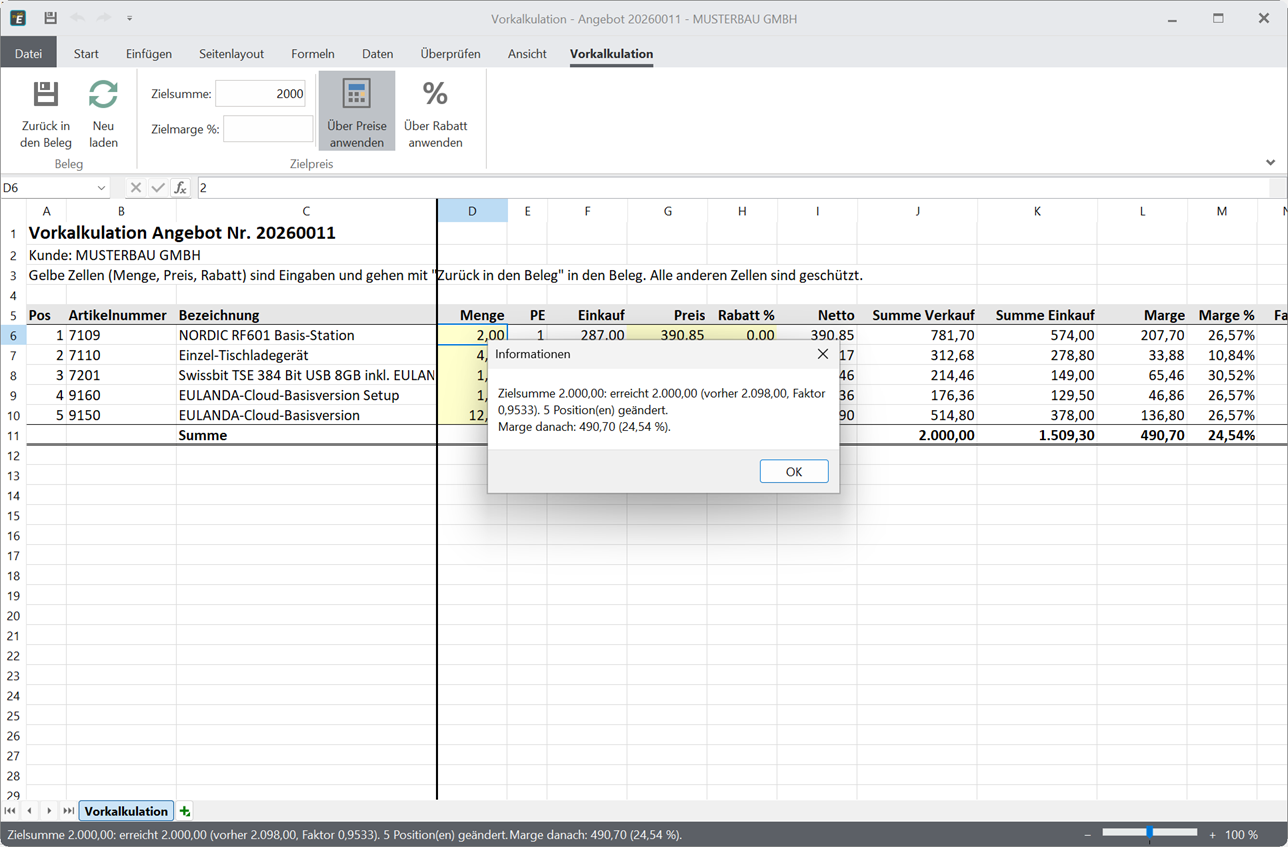
Meldung nach „Über Preise anwenden“
Zwei Fälle sollten Sie kennen:
- Lässt sich die Zielsumme wegen der Mengen mit ganzen Cent-Preisen nicht genau treffen, bleibt ein Rest. EULANDA® nennt ihn in der Meldung.
- Müsste eine Position über den Rabatt mehr als 100 Prozent oder einen negativen Rabatt bekommen, bricht „Über Rabatt anwenden“ mit einem Hinweis ab. Passen Sie in diesem Fall die Preise an.
Das Ergebnis steht als Zahl in den gelben Zellen, nicht als Formel. Sie können es nacharbeiten und erst dann zurückschreiben.
Zurückschreiben in den Beleg #
„Zurück in den Beleg“ schreibt nur die Positionen, an denen sich Menge, Preis oder Rabatt geändert hat. Alle Änderungen werden gemeinsam geschrieben: entweder alle oder keine. Die Summen des Belegs rechnet EULANDA® danach neu. Anschließend lädt die Vorkalkulation den Beleg erneut, sodass das Blatt zeigt, was jetzt im Beleg steht.
Hat inzwischen jemand eine der Positionen im Beleg geändert oder gelöscht, schreibt EULANDA® nichts zurück und nennt die Position. Wählen Sie dann „Neu laden“ und wiederholen Sie die Änderung.
„Neu laden“ baut das Blatt aus dem Beleg neu auf. Enthält es noch nicht geschriebene Änderungen, fragt EULANDA® vorher nach.
Schließen Sie das Fenster mit offenen Änderungen, fragt EULANDA®, ob sie vor dem Schließen in den Beleg geschrieben werden sollen.
Vorkalkulation als Datei oder PDF #
Auch die Vorkalkulation lässt sich über das Datei-Menü als Excel-Datei speichern, drucken oder als PDF ausgeben. EULANDA® schlägt einen Dateinamen aus Belegart und Belegnummer vor. Die gespeicherte Datei ist eine Kopie. Mit dem Beleg verbunden bleibt nur das geöffnete Fenster.