GoBD Z3 - Datenträgerüberlassung #
Überblick #
Die GoBD (Grundsätze zur ordnungsmäßigen Führung und Aufbewahrung von Büchern, Aufzeichnungen und Unterlagen in elektronischer Form sowie zum Datenzugriff) regelt, wie Unternehmen ihre steuerrelevanten Daten digital führen und dem Finanzamt bei einer Betriebsprüfung zugänglich machen müssen.
Dabei unterscheidet die Finanzverwaltung drei Zugriffsarten:
| Zugriffsart | Bezeichnung | Beschreibung |
|---|---|---|
| Z1 | Unmittelbarer Zugriff | Der Prüfer arbeitet direkt im System des Unternehmens und kann Auswertungen selbst erstellen. |
| Z2 | Mittelbarer Zugriff | Der Prüfer gibt vor, welche Auswertungen er benötigt, und das Unternehmen erstellt diese im eigenen System. |
| Z3 | Datenträgerüberlassung | Das Unternehmen stellt die steuerrelevanten Daten auf einem Datenträger in einem maschinell auswertbaren Format bereit. Der Prüfer wertet diese mit eigener Software (z.B. IDEA) aus. |
In der Praxis ist Z3 die häufigste Form. Der Betriebsprüfer fordert die Daten an, und das Unternehmen liefert sie als strukturierte Dateien – typischerweise CSV-Dateien mit einer index.xml, die das Format beschreibt.
Das Plugin #
Das Plugin esol.GobdZ3 macht die Z3-Datenträgerüberlassung direkt aus der EULANDA-Oberfläche heraus verfügbar. Per Menüpunkt im Rechnungsmodul wird ein Dialog aufgerufen, in dem Sie das Geschäftsjahr, den Jahresbeginn und den Ausgabepfad festlegen. Auf Knopfdruck werden alle relevanten Daten exportiert.
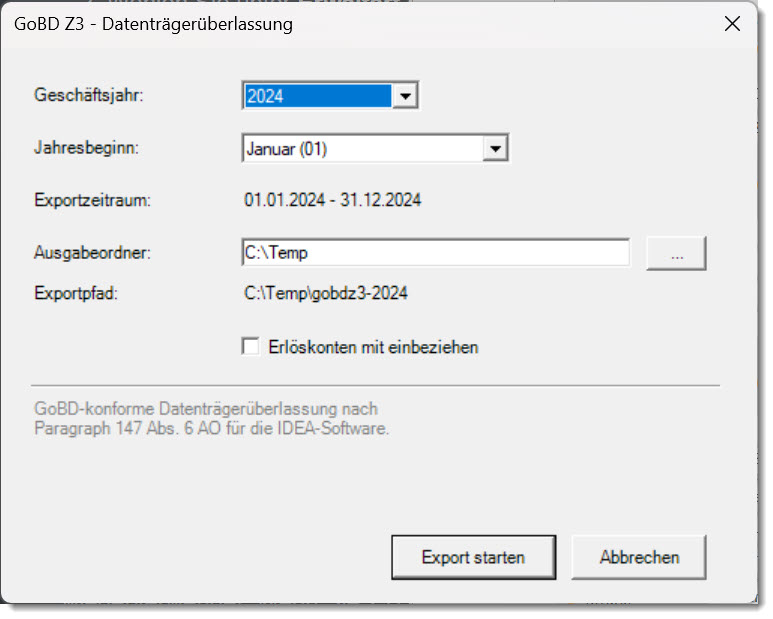
Exportdialog für die GoBD Z3 Datenträgerüberlassung
Vorteile des Plugins #
- Komfortabel: Ein Klick erzeugt den gesamten Datenexport – fertig für den Prüfer
- IDEA-konform: Die Ausgabe enthält eine
index.xmlmit DTD nach GDPdU-Standard, die direkt in der Prüfsoftware IDEA eingelesen werden kann - Vollständig: Rechnungen, Aufträge, Angebote, Lieferscheine, Positionen, Artikel, Adressen und optional Fibu-Buchungen werden automatisch zusammengestellt
- Reproduzierbar: Die Einstellungen werden gespeichert und beim nächsten Aufruf wiederverwendet
Ausgabedateien #
Der Export erzeugt folgende Dateien im gewählten Ausgabeordner:
| Datei | Inhalt |
|---|---|
index.xml | GDPdU-konforme Strukturbeschreibung |
gdpdu-01-08-2002.dtd | DTD-Schema |
Rechnungen.csv | Rechnungsköpfe |
RechnungPositionen.csv | Rechnungspositionen |
RechnungFibu.csv | Fibu-Buchungen (nur mit aktivierter Option) |
Auftraege.csv | Auftragsköpfe |
AuftragPositionen.csv | Auftragspositionen |
Angebote.csv | Angebotsköpfe (nur referenzierte) |
AngebotPositionen.csv | Angebotspositionen |
Lieferscheine.csv | Lieferscheinköpfe |
LieferscheinPositionen.csv | Lieferscheinpositionen |
Artikel.csv | Referenzierte Artikel |
Adressen.csv | Referenzierte Adressen |
Firmenstamm.csv | Firmenstammdaten |
Alle CSV-Dateien sind Semikolon-getrennt mit Dezimalkomma, CRLF-Zeilenenden und UTF-8-Kodierung. Die Feldbeschreibungen stehen in der index.xml.
Voraussetzung #
Voraussetzung für die Installation ist EULANDA® 2025.12 oder neuer.
Installation #
Die Installation läuft wie folgt ab:
- Rufen Sie den „Plugin-Manager" unter „Systemverwaltung" in der Schnellstartleiste auf
- Ggf. werden Sie aufgefordert, sich als SQL-Administrator anzumelden
- Klicken Sie auf die Schaltfläche „Neues Plugin installieren"
- Wählen Sie die Datei „esol.gobdz3.cninst" aus
- Klicken Sie auf „Installation fertigstellen"
- Starten Sie EULANDA® neu
Nach dem Neustart steht der neue Menüpunkt im Rechnungsmodul zur Verfügung.
Bedienung #
- Öffnen Sie das Modul Rechnung
- Wählen Sie unter Erweitert den Menüpunkt GoBD Z3 - Datenträgerüberlassung
- Wählen Sie das Geschäftsjahr aus der Dropdown-Liste
- Stellen Sie den Jahresbeginn ein (in der Regel Januar). Das System berechnet daraus automatisch den Exportzeitraum von 12 Monaten
- Legen Sie den Ausgabeordner fest – der vollständige Exportpfad wird unterhalb angezeigt (z.B.
C:\Dokumente\gobdz3-2025) - Optional: Aktivieren Sie Erlöskonten mit einbeziehen, um auch Fibu-Buchungen zu exportieren
- Klicken Sie auf Export starten
Falls der Exportzeitraum in die Zukunft reicht, erscheint eine Warnung, dass der Export dann unvollständige Daten enthält.
Nach Abschluss zeigt eine Zusammenfassung die Anzahl der exportierten Datensätze pro Datei an und bietet an, den Exportordner im Explorer zu öffnen.
Alle Einstellungen (Geschäftsjahr, Jahresbeginn, Ausgabeordner, Erlöskonten) werden gespeichert und beim nächsten Aufruf wiederverwendet. Wenn Sie z.B. ein weiteres Geschäftsjahr exportieren möchten, ändern Sie einfach das Jahr und starten den Export erneut.
Alternative ohne Plugin #
Das Plugin ist optional. Auch ohne Installation können Sie dem Betriebsprüfer die benötigten Daten bereitstellen – allerdings nicht im standardisierten IDEA-Format, sondern als einzelne CSV-Exporte.
Kopfdaten über den Browser exportieren #
Für Bewegungsdaten wie Rechnungen, Aufträge, Angebote oder Lieferscheine sowie für Stammdaten wie Artikel und Adressen können Sie die EULANDA-Browseransicht nutzen:
- Öffnen Sie das gewünschte Modul (z.B. Rechnung)
- Schränken Sie die Selektion über die Datumsfelder auf den gewünschten Prüfungszeitraum ein
- Stellen Sie die Spalten im Browser so zusammen, wie sie der Prüfer benötigt
- Klicken Sie mit der rechten Maustaste auf die Spaltenüberschrift im Browser
- Wählen Sie Exportieren und speichern Sie die Daten als CSV-Datei
Diesen Vorgang wiederholen Sie für jedes benötigte Modul (Rechnungen, Aufträge, Angebote, Lieferscheine, Artikel, Adressen usw.).
Positionsdaten über den SQL-Designer exportieren #
Die Browseransicht zeigt bei Bewegungsdaten nur die Kopfdaten an. Positionen können dort nicht modulübergreifend dargestellt werden. Für den Export von Positionsdaten nutzen Sie den SQL-Designer:
- Öffnen Sie den SQL-Designer über Systemverwaltung in der Schnellstartleiste
- Geben Sie einen SQL-Befehl ein, der die gewünschten Positionsdaten liefert. Beispiel für Rechnungspositionen eines bestimmten Zeitraums:
SELECT
    k.KopfNummer AS RechnungsNr,
    k.Datum,
    k.AdressNummer AS KundenNr,
    p.Artikelnummer,
    p.Kurztext1 AS Bezeichnung,
    p.Menge,
    p.Einzelpreis,
    p.Gesamtpreis,
    p.MwStSatz
FROM Rechnung k
JOIN RechnungPos p ON p.KopfId = k.Id
WHERE k.Datum BETWEEN '2025-01-01' AND '2025-12-31'
ORDER BY k.KopfNummer, p.PosNummer
- Führen Sie die Abfrage aus
- Exportieren Sie das Ergebnis über die rechte Maustaste als CSV-Datei
Analog können Sie Abfragen für Auftragspositionen, Angebotspositionen und Lieferscheinpositionen erstellen.
Einschränkungen der manuellen Methode #
Die so exportierten Daten sind zwar inhaltlich vollständig, liegen aber nicht im standardisierten GDPdU/IDEA-Format vor. Es fehlt die index.xml mit der Strukturbeschreibung. Für die meisten Betriebsprüfungen ist das aktuell dennoch ausreichend, da der Prüfer die CSV-Dateien manuell in seine Software importieren kann.
Das Plugin bietet hier deutlich mehr Komfort: Ein einziger Export erzeugt alle Dateien inklusive index.xml und DTD – fertig für die direkte Auswertung in IDEA.