AE-X-12 Xfacture startet nicht mehr #
EN16931 – ZUGFeRD – XRechnung – PEPPOL – EULANDA® Warenwirtschaft
Dieses Problem betrifft ausschließlich Xfacture-Versionen vor 3.60. Ab Version 3.60 tritt es nicht mehr auf.
Speicherorte im Versionsverlauf #
Die verschiedenen Xfacture-Versionen haben ihre Arbeitsdateien an unterschiedlichen Orten abgelegt:
| Version | Speicherort (Programm) | Problem |
|---|---|---|
| 1.x | Unterordner im EULANDA-Programmverzeichnis | Keines |
| 2.x / 3.x (vor 3.60) | Windows-Temp-Ordner (%TEMP%) | Wird von Windows gelöscht |
| 3.60+ | Persönlicher PowerShell-Modulordner des Benutzers | Keines |
Ab Version 3.60 werden temporäre Arbeitsdateien (aktuelle PDF- und XML-Dateien) im Ordner %TEMP%\xfacture abgelegt. Diese werden bei jeder Ausgabe überschrieben und sind nicht von der Windows-Bereinigung betroffen.
Hintergrund (nur Versionen 2.x / 3.x vor 3.60) #
Windows führt regelmäßig im Hintergrund eine automatische Datenträgerbereinigung durch. Diese Bereinigung erfolgt über eine geplante Aufgabe namens SilentCleanup in der Aufgabenplanung unter Microsoft / Windows / DiskCleanup.
Bei dieser Aktion wird auch der Ordner %TEMP%\{eulanda}\xfacture\bin gelöscht oder nur teilweise entfernt. Dadurch konnte Xfacture beim nächsten Start nicht mehr korrekt initialisieren, was zu Fehlermeldungen oder Abstürzen führte.
Lösung #
- Version 3.50/3.52: Xfacture erkennt diesen Fall vollautomatisch und stellt den Ordner bei Bedarf selbst wieder vollständig her.
- Ab Version 3.60: Das Problem entfällt vollständig, da Xfacture nun als PowerShell-Modul im persönlichen Benutzerordner installiert wird und keine temporären Verzeichnisse mehr benötigt.
Stellen Sie sicher, dass im Windows Defender unter Ransomware-Schutz der „Überwachte Ordnerzugriff” deaktiviert ist. Andernfalls werden Schreibversuche in die persönlichen PowerShell-Ordner von Windows blockiert und die Installation schlägt fehl.
Workarounds für ältere Versionen (vor 3.50) #
Falls Sie noch eine Version vor 3.50 einsetzen, helfen zwei einfache Workarounds:
1. Ordner manuell löschen (empfohlen) #
Öffnen Sie den Windows-Explorer und geben Sie ein:
%TEMP%\{eulanda}\xfactureLöschen Sie den Ordner
binunterhalb vollständig.Starten Sie anschließend EULANDA® neu. Beim nächsten Start erzeugt Xfacture den Ordner automatisch neu.
2. Task „SilentCleanup” temporär deaktivieren (optional) #
- Startmenü öffnen,
Aufgabenplanungeingeben und starten - Navigieren zu:
Microsoft / Windows / DiskCleanup - Rechter Mausklick auf den Task
SilentCleanup Deaktivierenauswählen
Beispiel-Screenshot #
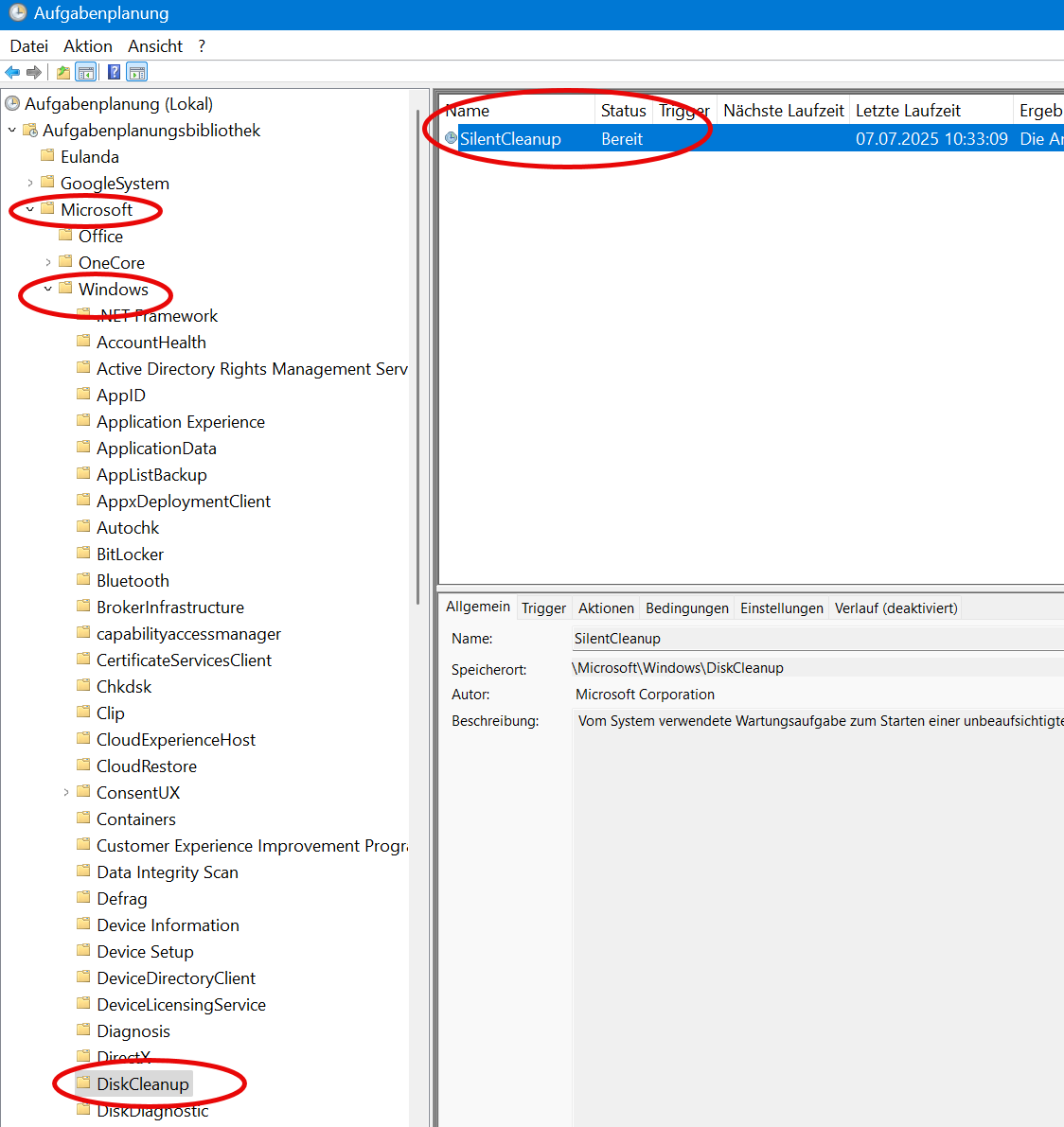
Aufgabenplanung: SilentCleanup deaktivieren